Tidak ada sistem operasi yang kebal, termasuk Windows 11, sama seperti saya mengeluh tentang sistem operasi terbaru Microsoft. Fitur-fiturnya yang bermanfaat akan terus berkembang seiring berjalannya waktu, dengan rilis mendatang (seperti kontrol pencahayaan RGB asli) yang akan diperkenalkan.
Namun seiring dengan diperkenalkannya alat dan pengaturan yang berguna secara perlahan, banyak hal yang mungkin terlewatkan di sana-sini, terutama saat menampilkan berita utama. Kami telah mengumpulkan 10 fitur yang menurut kami tidak akan cukup Anda sukai—jika Anda pernah mendengarnya dan belum mencobanya, sekaranglah saatnya.
Bacaan lebih lanjut: Tambahkan fitur Windows 11 ke Windows 10 dengan alat bermanfaat ini
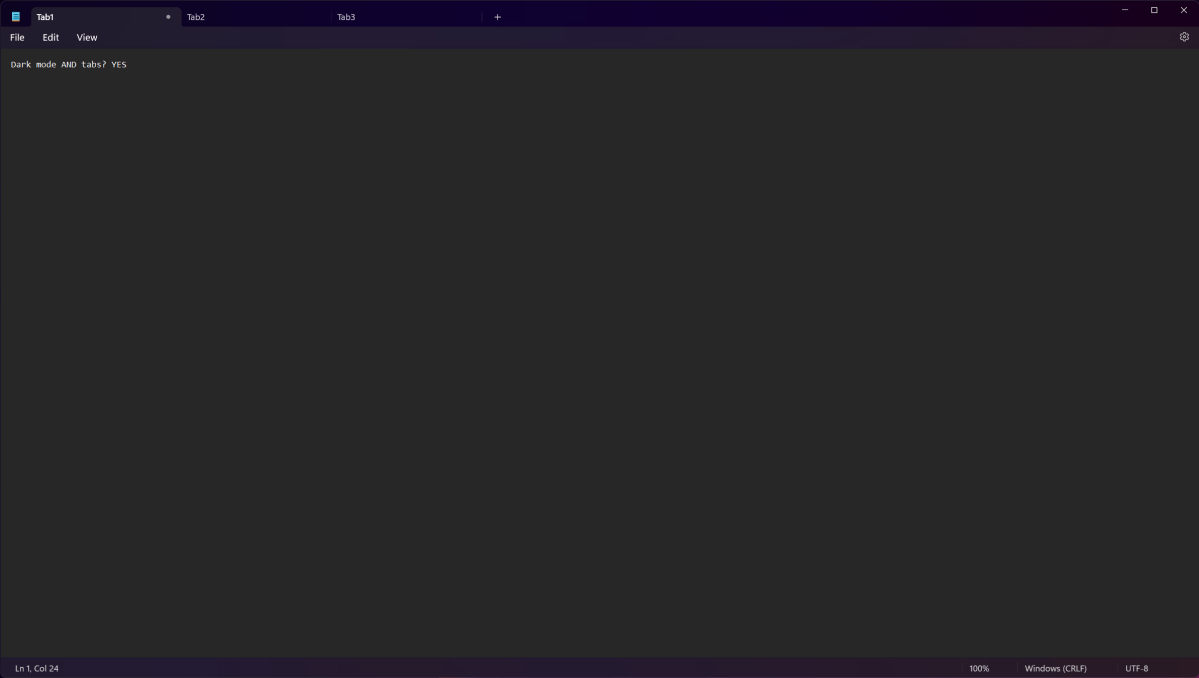
Tab buku catatan
Dunia PC
Notepad sebenarnya sudah ada sebelum Windows, tetapi masih relevan (dan berguna!) Saat ini. Aplikasi sederhana memungkinkan Anda membuka jendela untuk membuat catatan cepat. Dan berkat penambahan tab di Windows 11, kini Anda dapat mengelola dan menavigasi antar file yang terbuka dalam satu jendela. Ini jauh lebih rapi daripada membuka buku catatan baru untuk setiap file—dan dikombinasikan dengan mode gelap baru, ini memodernisasi aplikasi.
Dunia PC
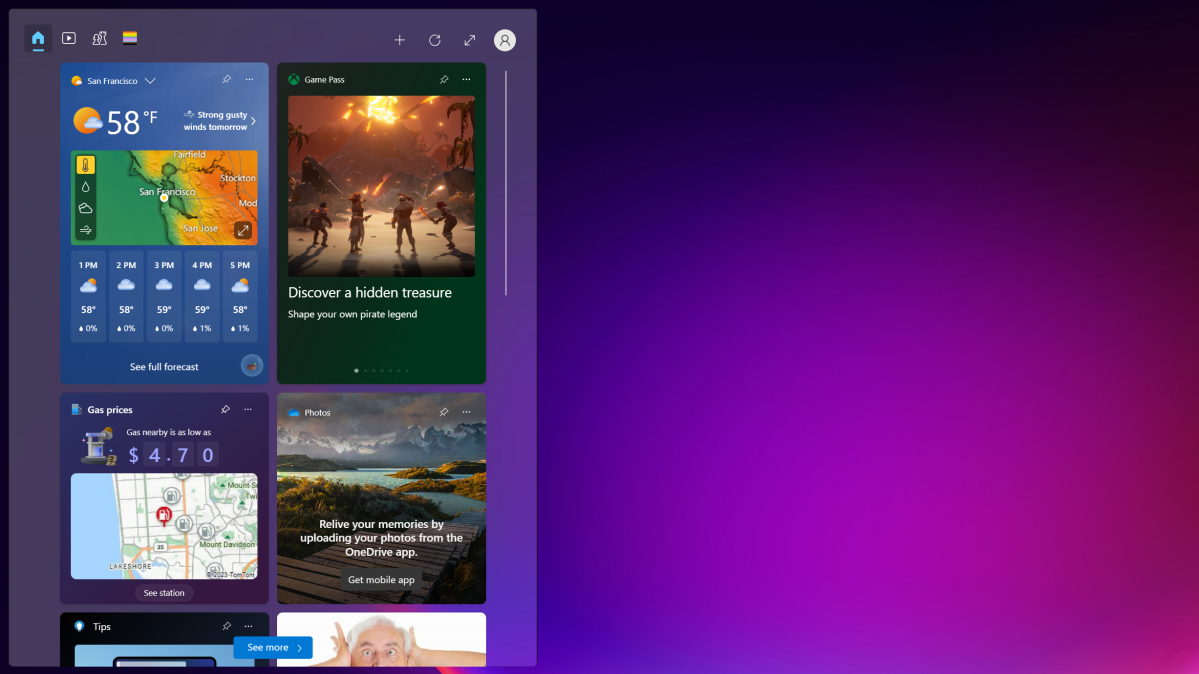
Windows 11 menyediakan banyak informasi dengan satu klik mouse (atau ketukan cepat). Menang + W). Saat ini, Anda bisa mendapatkan cuaca, harga saham, pembaruan olahraga, dan berita hiburan, dan kartu-kartu tersebut perlahan-lahan bergabung dengan add-on baru seperti Xbox Game Pass. Ini adalah cara yang jauh lebih mudah untuk tetap up-to-date daripada beralih ke browser lengkap dan menelusuri tab Anda. Dan jika beruntung, kartu seperti Messenger, PhoneLink, dan PC Performance Monitor yang tersedia di pratinjau Windows 11 akan masuk ke rilis umum.
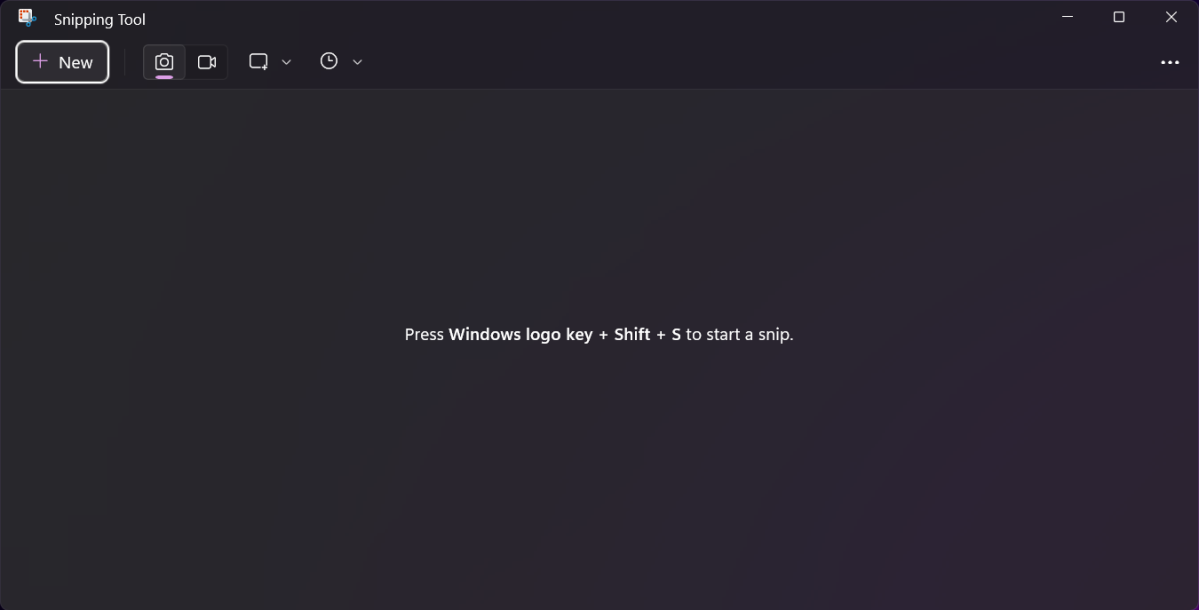
Rekaman layar
Dunia PC
Versi Windows sebelumnya memiliki aplikasi Snipping Tool, tetapi mereka hanya dapat mengambil tangkapan layar. Dengan Windows 11, perekaman layar akhirnya ditambahkan – dan tidak seperti fitur perekaman ‘Xbox Game Bar’ di Windows, Anda dapat menggunakannya untuk menangkap bagian layar tertentu. Jika Anda hanya dukungan teknis informal untuk keluarga dan teman, fitur ini akan membuat hidup Anda lebih mudah saat menjelaskan cara menggambar di aplikasi atau Windows. (Catatan: Anda harus membuka aplikasi Snipping Tool lengkap untuk mengambil tangkapan layar—tidak ditampilkan di sini.) Menangkan + Shift + S hamparan pintasan keyboard.)
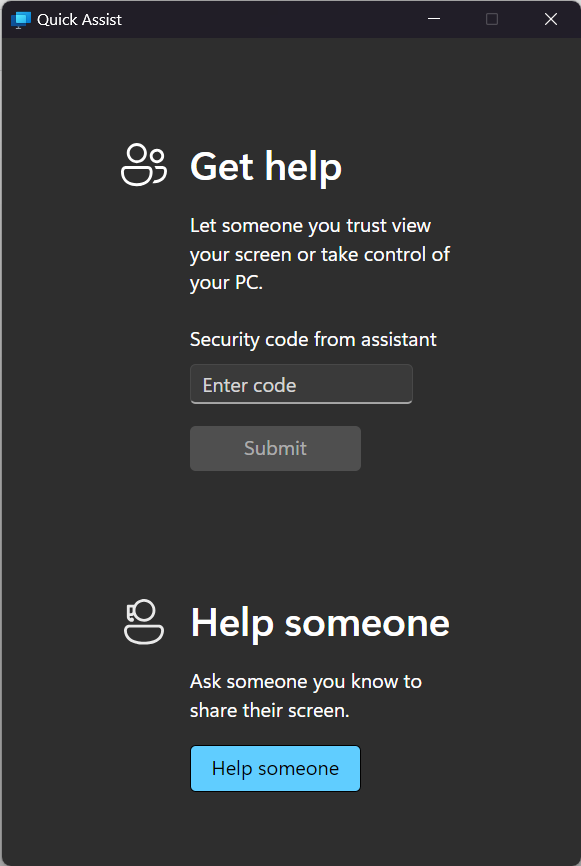
Penolong cepat
Dunia PC
Lisensi Windows Pro tidak diperlukan untuk memberikan dukungan jarak jauh jika orang yang dicintai dapat mengelola interaksi biasa namun mendasar dengan PC. Anda dapat meminta mereka meluncurkan Quick Assistant sebagai gantinya. (Ingat aplikasi ini dari Windows 10? Masih ada di Windows 11.) Setelah mereka masuk ke program, mereka masuk ke akun Microsoft dan membuat kode enam digit yang dikirimkan kepada Anda. Mereka memasukkan kode tersebut ke Bantuan Cepat di PC mereka, di mana mereka dapat melihat apa yang terjadi di pihak mereka dan bahkan mengambil kendali penuh atas PC mereka.
Informasi waktu
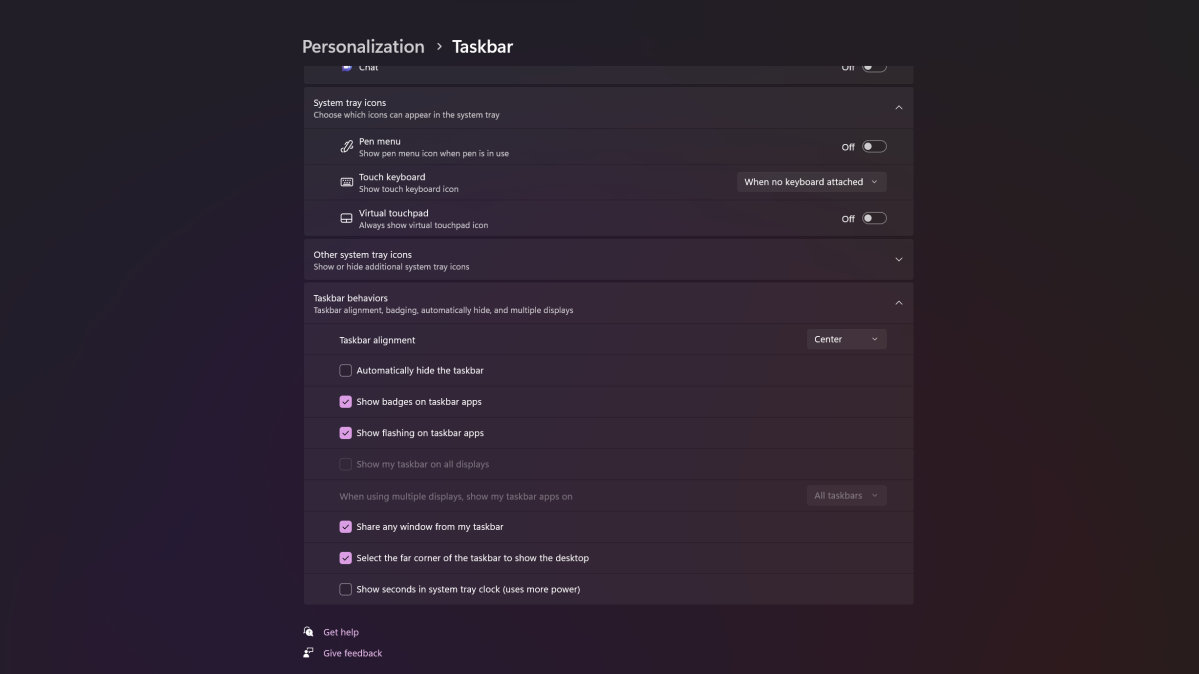
Penyesuaian kecil ini menambah akurasi pada pembacaan jam.
Dunia PC
Jika Anda membutuhkan ketelitian lebih dalam pembacaan jam di taskbar Windows 11, Anda beruntung. Anda sekarang dapat menambahkan detik ke tampilan—tetapi Anda harus membuka pengaturan bilah tugas untuk mengaktifkannya, bukan pengaturan tanggal dan waktu Anda. Di Fitur Taskbar, gulir ke bagian bawah daftar dan centang kotak Tampilkan detik di jam baki sistem.
Tab peramban file
Dunia PC
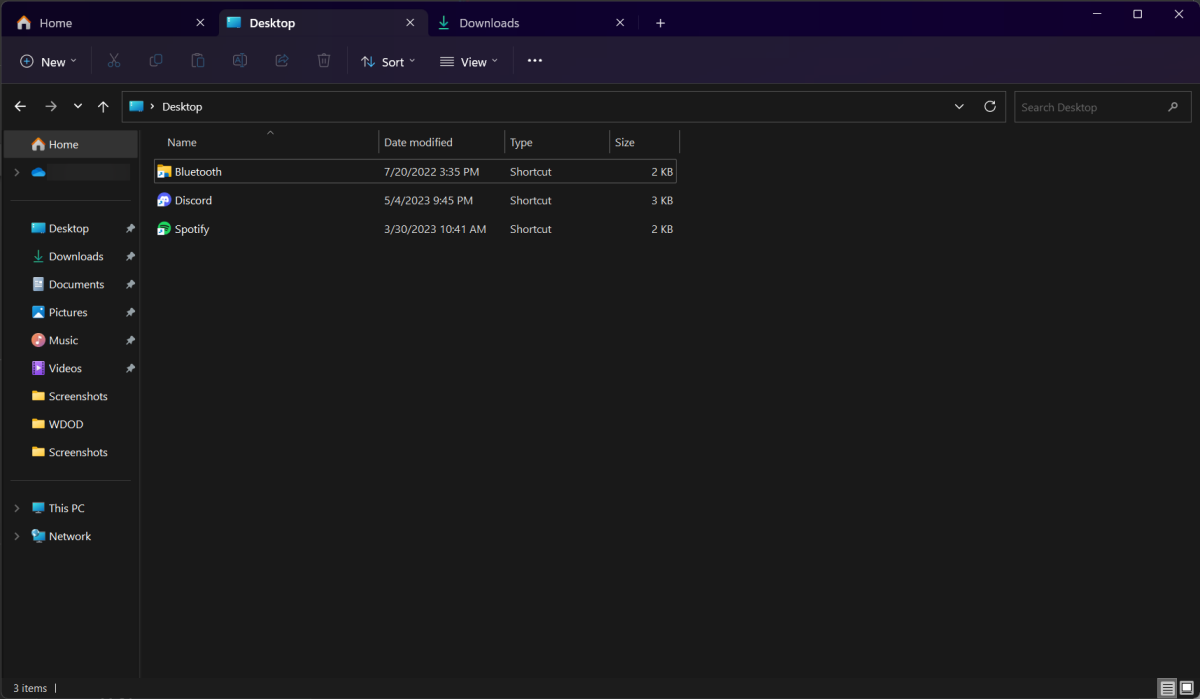
Microsoft tidak hanya menambahkan tab ke Notepad. File Explorer mendapat pembaruan. Anda tidak lagi memerlukan perangkat lunak pihak ketiga untuk mengaktifkan fitur ini (seperti tim hebat Stardock). Semua beberapa jendela Explorer Anda sekarang dapat dikelompokkan sebagai tab dalam sebuah wadah. Cukup klik (atau ketuk) tombol “+” di menu atas Ctrl + T di keyboard Anda) – Setiap tab baru muncul di bagian atas jendela, seperti browser web.
Akses Snap Bar cepat
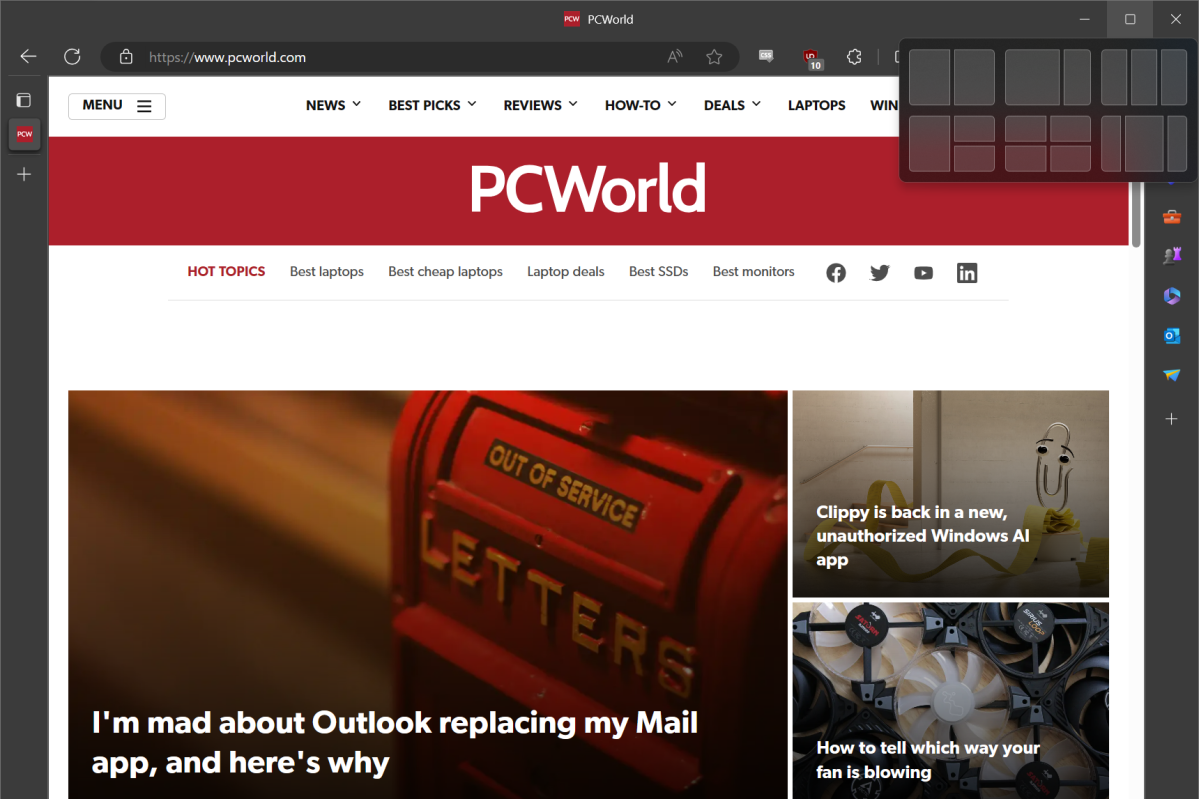
Kami menyukai Snap, dan akses cepat ke tata letak default semakin memudahkan Anda menemukan pengaturan sempurna untuk jendela terbuka Anda.
Dunia PC
Snap adalah salah satu fitur favorit kami di Windows—mampu mengubah ukuran dan mengubah ukuran secara otomatis Windows menghemat waktu dan membuat pekerjaan menjadi lebih mudah. Dan di Windows 11, Anda tidak hanya memiliki lebih banyak pengaturan untuk dipilih, tetapi Anda juga dapat mengaksesnya lebih cepat. Arahkan mouse Anda ke tombol atas di sudut kanan atas jendela mana pun. Menu pop-up kecil menampilkan enam opsi templat berbeda. Arahkan kursor Anda ke grid mana pun, dan jendela Anda saat ini akan dikirim ke lokasi itu. Pengguna keyboard dapat mengetuknya. Menang + ZKemudian nomor posisi yang Anda inginkan.
Bacaan lebih lanjut: 12 pintasan Windows berguna yang mungkin belum Anda ketahui
Hemat energi
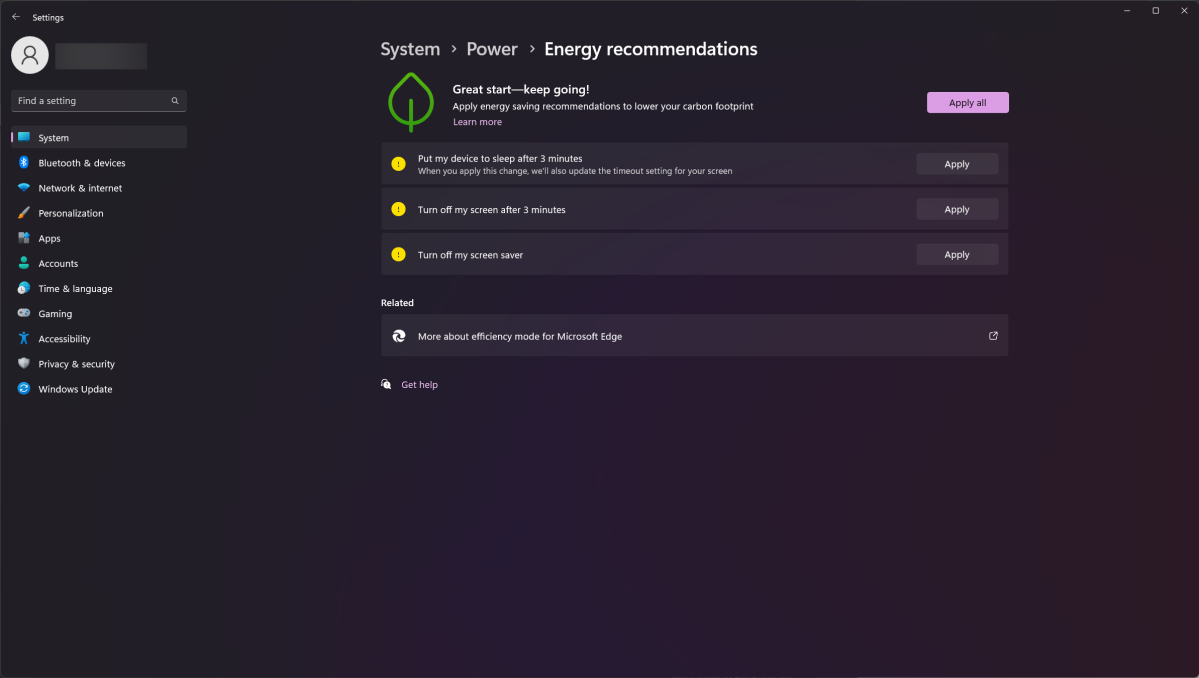
Microsoft Energy Tips dapat membantu Anda menurunkan tagihan energi.
Dunia PC
Harga energi terus meningkat – dan di beberapa bagian dunia, harga tersebut masih mencapai rekor tertinggi. Meskipun Anda dapat dengan mudah mengubah rencana daya di Windows, Windows 11 memiliki beberapa pengaturan khusus untuk mengurangi konsumsi daya menganggur. (Lagi pula, untuk apa membayar konsumsi listrik yang tinggi jika Anda tidak aktif di PC?) Anda akan menemukannya di bawah. Pengaturan > Sistem > Daya & Baterai > Tips Daya. Anda kemudian dapat mengaktifkan satu atau beberapa saran. Pengaturan yang lebih ketat ini juga membantu memperpanjang masa pakai baterai pada laptop.
Desktop virtual
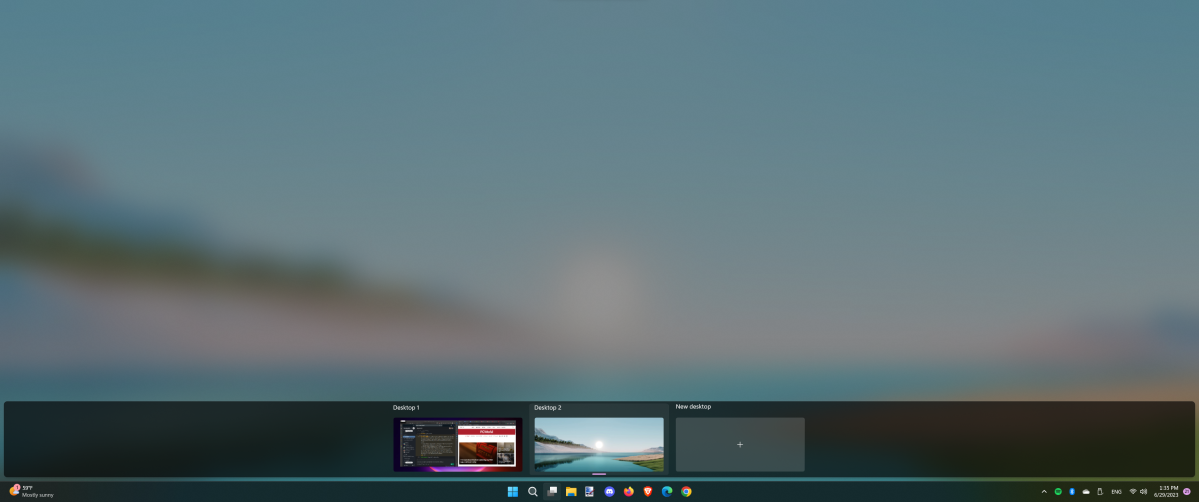
Anda dapat mengatur latar belakang berbeda untuk setiap desktop virtual Anda.
Dunia PC
Fitur ini mungkin salah satu yang paling diremehkan di Windows. Pertama kali diperkenalkan di Windows 10, desktop virtual memungkinkan Anda menyebarkan aplikasi dan jendela aktif di antara layar Mulai yang berbeda – mengurangi kekacauan dan menjadikan desktop utama Anda tidak terlalu berantakan. Beberapa orang menggunakan desktop virtual untuk memisahkan pekerjaan dan permainan (atau tugas sehari-hari), sementara yang lain memisahkan program berdasarkan kategori atau fungsi. Menavigasi antar desktop Anda secepat mengklik atau mengetuk ikon bilah tugas desktop virtual. Menangkan + Ctrl + Panah Kiri / Kanan.
klip klip
Dunia PC
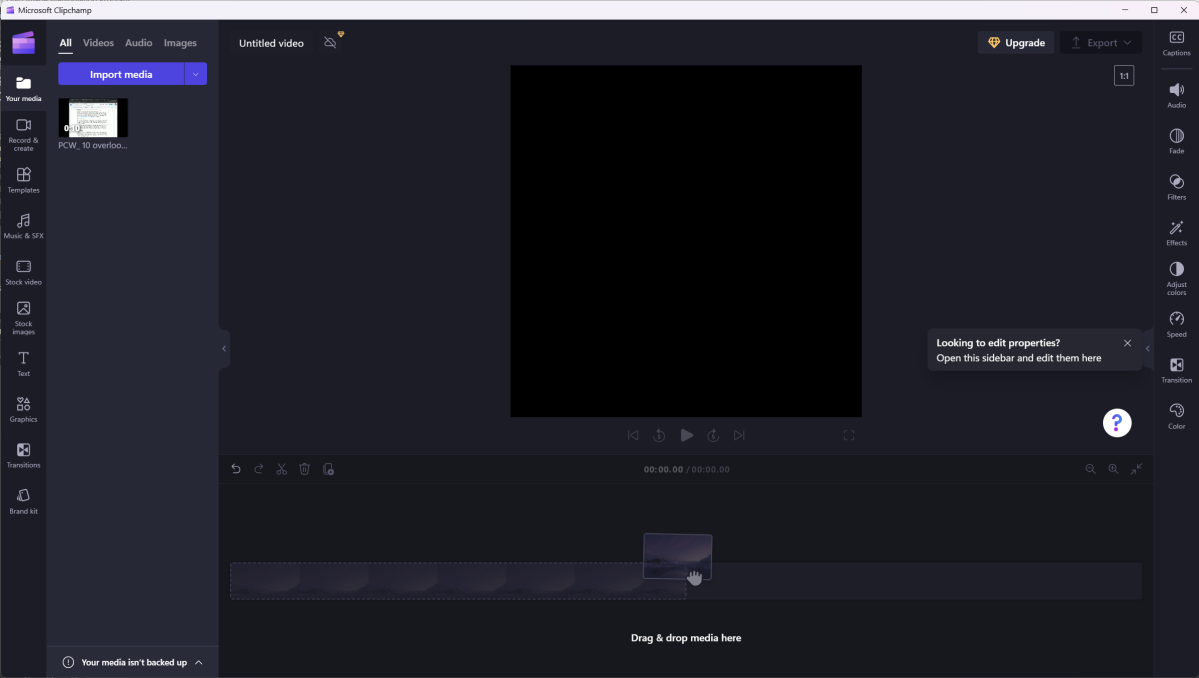
Davinci Resolve sangat bagus jika Anda menginginkan kemampuan pengeditan video yang mendalam, tetapi Microsoft memiliki alternatif gratis yang mudah untuk digunakan. ClipChamp dapat menangani kliping cepat, pengaburan, dan penyisipan media dengan mudah, dan antarmukanya luar biasa. Itu juga menjadi tuan rumah penyimpanan cloud langsung ke layanan YouTube dan TikTok, serta OneDrive, Google Drive dan Dropbox. Gabungkan program ini dengan fitur pengambilan di Windows (yaitu, Xbox Game Bar atau Snipping Tool) dan Anda akan menuju ketenaran Internet dalam waktu singkat.
Sumber: https://www.pcworld.com
Post a Comment for "10 Fitur Windows 11 Terabaikan yang Perlu Anda Coba"