Jika Anda menghabiskan banyak waktu di YouTube, Anda ingin memanfaatkannya semaksimal mungkin—baik itu pemilihan video yang direkomendasikan atau kualitas video tersebut saat mulai diputar. Ada banyak cara berbeda untuk menyesuaikan YouTube di aplikasi dan di web untuk meningkatkan pengalaman menonton Anda, dan kami telah memilih beberapa metode favorit kami di sini.
Ada yang mungkin belum pernah Anda ketahui, ada pula yang pernah Anda lihat namun terlupakan, namun ada baiknya Anda meluangkan waktu beberapa menit untuk menyiapkan YouTube dengan benar – lalu Anda dapat melanjutkan urusan yang lebih penting. Lihat konten.
Cerita ini Itu muncul pada awalnya pada Gizmodo
1) Tingkatkan kualitas video
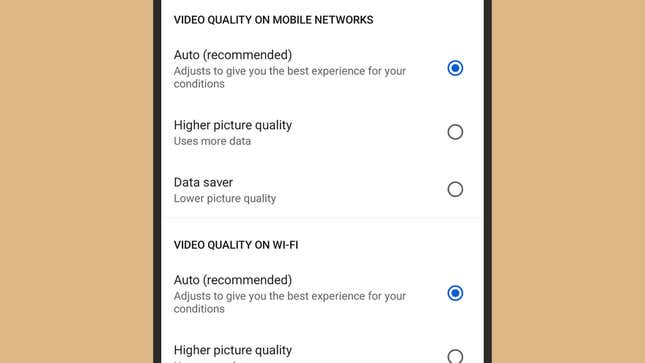
Secara default, YouTube memilih kualitas video berdasarkan kecepatan internet Anda dan ukuran layar yang Anda gunakan. Di web, Anda dapat mengubah pengaturan ini untuk sisa sesi: Klik ikon roda gigi kecil (kanan bawah) ketika mengarahkan kursor ke video, lalu KualitasKemudian pilih kualitas video yang ingin Anda konversi.
Saat memutar video di perangkat seluler, ketuk ikon roda gigi (Android) atau tiga titik (iOS), lalu Kualitas. Anda juga dapat mengatur tingkat kualitas global di perangkat seluler agar diterapkan ke semua video melalui preferensi Kualitas Video di Pengaturan (ketuk ikon roda gigi di tab Anda di Android atau gambar profil Anda di tab Beranda di iOS untuk menemukan tautan Pengaturan utama) .
2) Putar video secara berulang
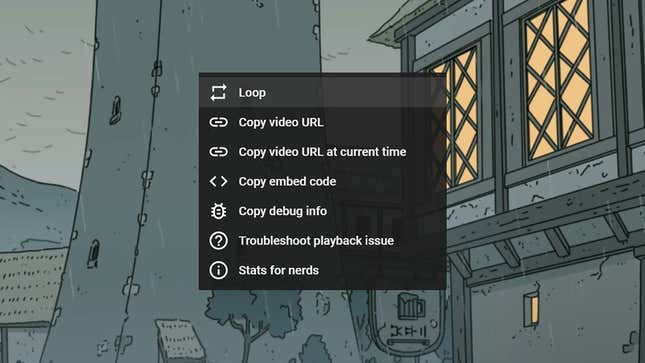
Anda ingin memutar beberapa video: mungkin bukan klip viral pendek karena mungkin terlalu mengganggu, tetapi Anda mencoba menyerap informasi dari campuran beku yang ingin Anda simpan di latar belakang saat Anda bekerja atau memberikan pidato. Ini adalah fitur yang dapat berguna karena berbagai alasan.
Jika Anda menonton video di web, klik kanan video tersebut, lalu pilih Lingkaran Dari menu yang muncul. Jika Anda menonton di perangkat seluler, ketuk videonya, lalu ikon roda gigi (Android) atau tiga titik (iOS), lalu Ulangi video. Ingatlah bahwa siklus ini berlanjut hingga Anda mematikannya—ulangi proses untuk kembali ke pemutaran normal di web atau seluler.
3) Tingkatkan rekomendasi Anda
Nilai YouTube meningkat secara signifikan jika Anda mendapatkan rekomendasi bagus tentang tontonan berikutnya — apakah itu video musik atau sorotan olahraga — dan ada dua cara untuk meningkatkan relevansi rekomendasi yang Anda lihat. Yang pertama adalah klik atau ketuk jempol ke atas atau jempol ke bawah untuk menunjukkan apakah Anda menyukai video tersebut atau tidak.
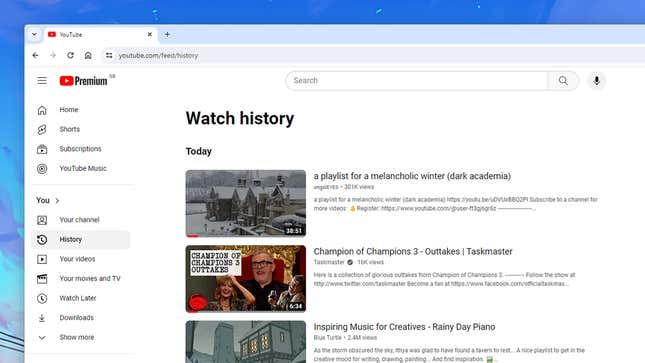
Kedua, Anda dapat mengedit riwayat tontonan YouTube Anda melalui Sejarah Di panel kiri di web. Dari sini Anda dapat menghapus video yang tidak mencerminkan apa yang ingin Anda lihat (arahkan kursor ke video tersebut dan klik X) atau cegah riwayat penayangan Anda memengaruhi komentar Anda (jika anak-anak meminjam akun Anda, misalnya).
4) Gunakan pintasan keyboard
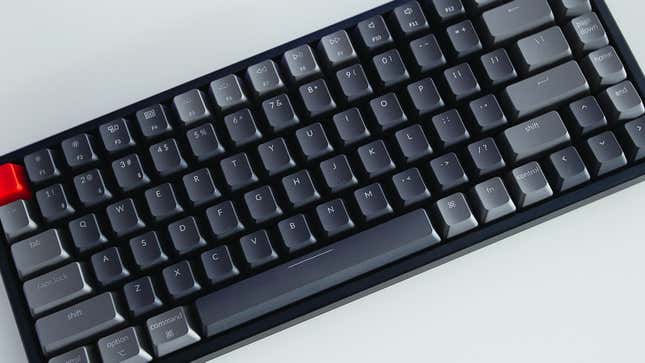
Pintasan keyboard berguna di mana saja mulai dari program pengeditan gambar hingga browser web, begitu pula YouTube. Jika Anda mengetahui beberapa pintasan keyboard yang berguna, Anda dapat menelusuri video dan daftar putar tanpa harus mencari mouse atau trackpad atau menemukan ikon tertentu di layar.
Berikut pintasan yang dapat Anda coba di Windows dan macOS. Ruang angkasa (untuk menjeda dan melanjutkan) J Dan L 10 detik untuk melompat mundur atau maju, dan M Untuk menonaktifkan atau mengaktifkan suara video. Anda juga bisa menggunakan < Dan > Untuk memperlambat atau mempercepat pemutaran, F Untuk membuka layar penuh, dan angka 1–9 Untuk melompat langsung ke poin 10-90 persen dari total durasi video.
5) Dapatkan lebih banyak fitur

Sejumlah ekstensi browser menambahkan fungsionalitas dan fitur ke YouTube. Anda dapat menelusurinya sesuka Anda, tetapi kami akan menyebutkan beberapa. Gambar demi gambar – video mengambang Chrome, misalnya, meningkatkan pemutar mini pop-up aslinya dengan memungkinkan Anda mengubah ukurannya dan menempatkannya di mana pun Anda inginkan di layar.
Jika Anda lebih menyukai tipe Firefox, maka YouTube tidak pernah berhenti Ini menangani pesan sesekali saat Anda mengaktifkan pemutaran berkelanjutan untuk memastikan Anda masih menonton. Jika Anda yakin ingin menonton (dan mendengarkan) YouTube Anda tidak terganggu, ekstensi ini akan menangani pekerjaan tersebut.
Sumber: https://kotaku.com
Post a Comment for "5 penyesuaian untuk pengalaman yang lebih baik"