Anda mungkin pernah mendengar bahwa menyimpan data Anda dengan penyedia penyimpanan cloud saja tidak cukup. Lagi pula, bisakah Anda mempercayai layanan seperti Apple iCloud, Microsoft OneDrive, dan Google One dengan dokumen dan foto berharga Anda?
Misalnya, Anda mungkin ingat ketika Google Drive menonaktifkan sementara pencadangan selama enam bulan untuk beberapa pengguna. Lalu ada saatnya pengembang perangkat lunak secara tidak sengaja menghancurkan seluruh perpustakaan iCloud, namun disimpan oleh Apple setelah blogger teknologi menyadarinya. Banyak cerita horor serupa, mulai dari orang-orang yang memercayai semua data mereka hingga satu penyedia penyimpanan cloud.
Oleh karena itu, para teknisi sering kali menyarankan untuk menyimpan banyak salinan data seseorang — termasuk salinan offline jika memungkinkan — namun saran tersebut memiliki satu masalah besar: Setelah Anda menyimpan banyak foto, video, dan data lainnya ke cloud, itu bisa jadi milik Anda. komputer. Anda tidak memiliki cukup ruang penyimpanan untuk menyinkronkan semuanya. Hal ini juga mempersulit pembuatan cadangan rutin pada drive eksternal atau layanan pencadangan cloud.
Jadi mari kita selesaikan masalah ini dengan beberapa cara untuk melakukan backup dari penyimpanan cloud, ke drive eksternal atau penyedia penyimpanan cloud lainnya.
Kolom ini pertama kali muncul di buletin Jared Mentor. Mendaftarlah untuk mendapatkan tips teknologi lainnya setiap hari Selasa.
Pencadangan Foto Google otomatis
Jared Newman / Pengecoran
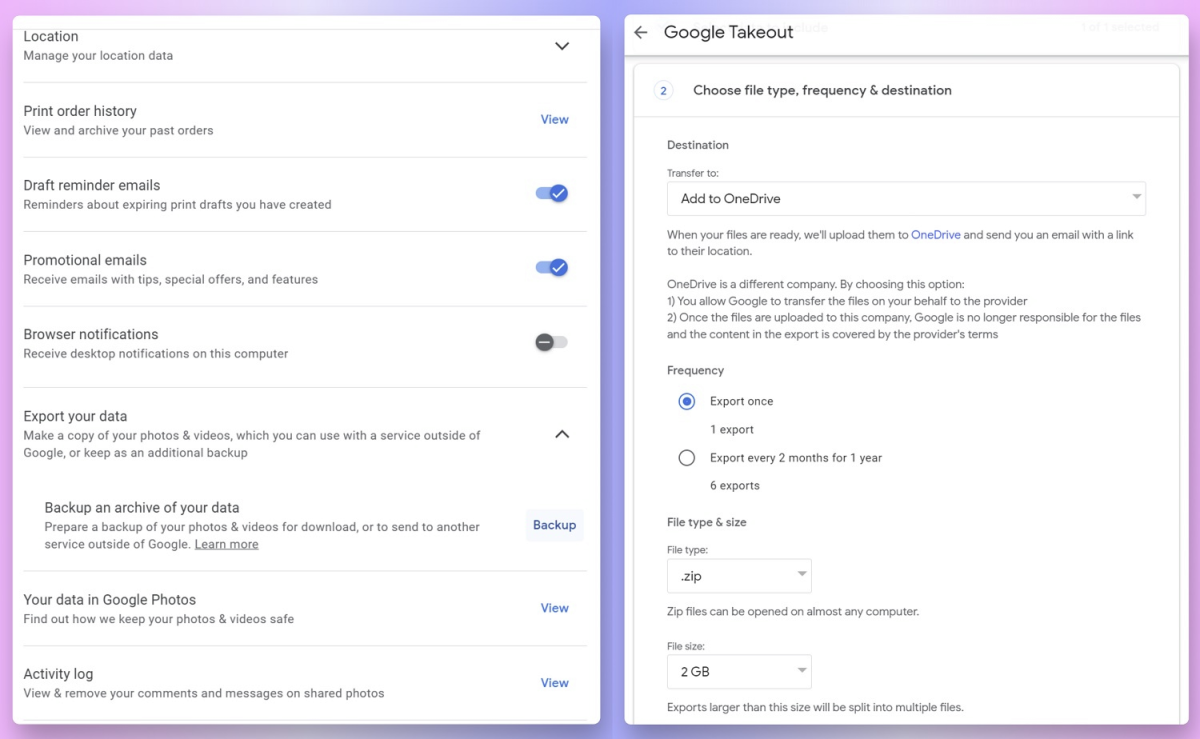
Saat kredit jatuh tempo: Google Foto memudahkan pengunduhan salinan semua gambar dan video. Itu juga secara teratur mencadangkannya ke layanan penyimpanan cloud lainnya. Begini caranya:
- Buka halaman pengaturan Google Foto.
- Klik panah tarik-turun di samping “Ekspor data Anda”.
- Klik tombol “Cadangan”.
- Di halaman berikutnya, klik “Semua Album Foto Termasuk” untuk memilih album mana yang ingin Anda cadangankan, atau klik “Langkah Berikutnya” untuk menyimpan semuanya. (Jika Anda tidak melihat pemilih album, Anda mungkin perlu menunggu sebentar atau memuat ulang halaman.)
- Gunakan tarik-turun “Transfer ke” untuk memilih cara mengakses file Anda. Anda dapat mengirim file langsung ke Google Drive, Dropbox, Microsoft OneDrive atau Box, atau mendapatkan tautan unduhan untuk mengunduhnya ke komputer Anda.
- Pilih untuk mengekspor setahun sekali atau dua bulan sekali, lalu klik “Buat Ekspor”.
Proses ini mungkin memakan waktu cukup lama jika Anda memiliki banyak foto dan video, namun Anda akan menerima email setelah selesai.
Baca selengkapnya: Pilihan PCWorld untuk layanan pencadangan online terbaik tahun 2024
Unduh foto iCloud dan file Drive Anda
Jared Newman / Pengecoran
Karena cara Apple mengelola penyimpanan untuk pengguna iCloud, mungkin sulit untuk mengetahui lokasi foto Anda. Di iOS, ia menawarkan pengaturan “Optimalkan Penyimpanan” yang, jika diaktifkan, menyimpan salinan resolusi penuh di iCloud dan mengganti foto dengan versi resolusi lebih rendah di perangkat saat penyimpanan hampir habis. Jika pengaturan “Optimalkan Penyimpanan Mac” iCloud diaktifkan, hal yang sama akan dilakukan di macOS.
Jika Anda adalah pengguna iCloud dan mengaktifkan pengaturan ini, data Anda tidak akan disimpan seluruhnya di perangkat Anda, artinya Anda tidak bisa begitu saja menyalin semuanya ke drive eksternal agar tetap aman. Sebaliknya, mematikan Penyimpanan yang Dioptimalkan di Mac akan dengan cepat mengisi ruang penyimpanan internal komputer yang terbatas.
Solusinya adalah dengan mengunduh salinan semuanya secara berkala dari Apple agar tetap aman. Anda perlu melakukan ini di komputer tempat Anda menyimpan file ke hard drive eksternal.
Untuk Foto iCloud:
- Kunjungi situs web Foto iCloud.
- Klik pada satu foto dari bagian perpustakaan lalu tekan Cmd+A (atau Ctrl+A jendela).
- Klik ikon unduh (awan dengan panah mengarah ke bawah).
- Saat diminta, pilih tempat menyimpan foto Anda, yang akan disimpan dalam file zip.
Untuk file iCloud Drive:
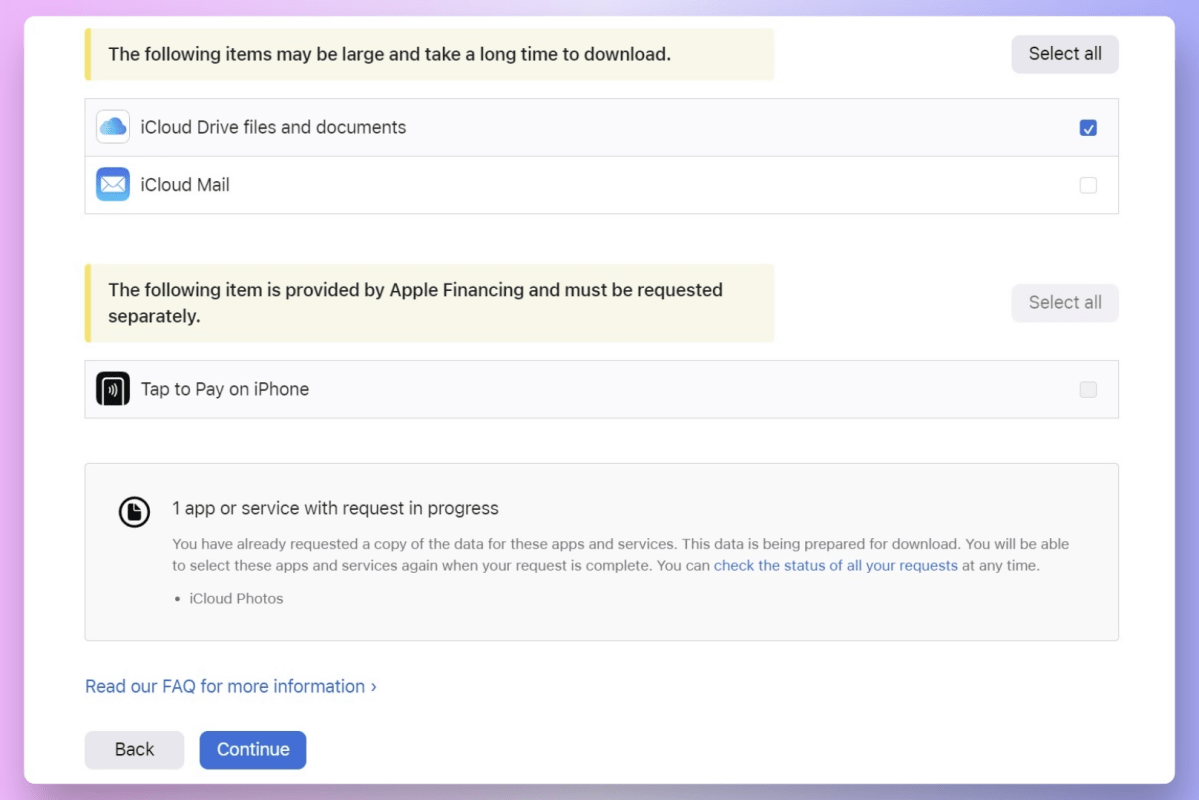
- Masuk ke portal Data dan Privasi Apple.
- Pilih “Minta salinan data Anda>”.
- Gulir ke bawah dan centang kotak “file dan dokumen iCloud Drive”.
- Klik “Lanjutkan”, pilih ukuran file (saya sarankan 25 GB) dan tekan “Selesaikan Permintaan”.
Perhatikan bahwa Anda mungkin harus menunggu hingga tujuh hari agar iCloud Drive dapat mengakses file Anda. Anda juga dapat meminta salinan foto iCloud Anda menggunakan metode ini, tetapi masa tunggu yang sama berlaku.
Salin foto iCloud ke Foto Google
Jared Newman / IDG
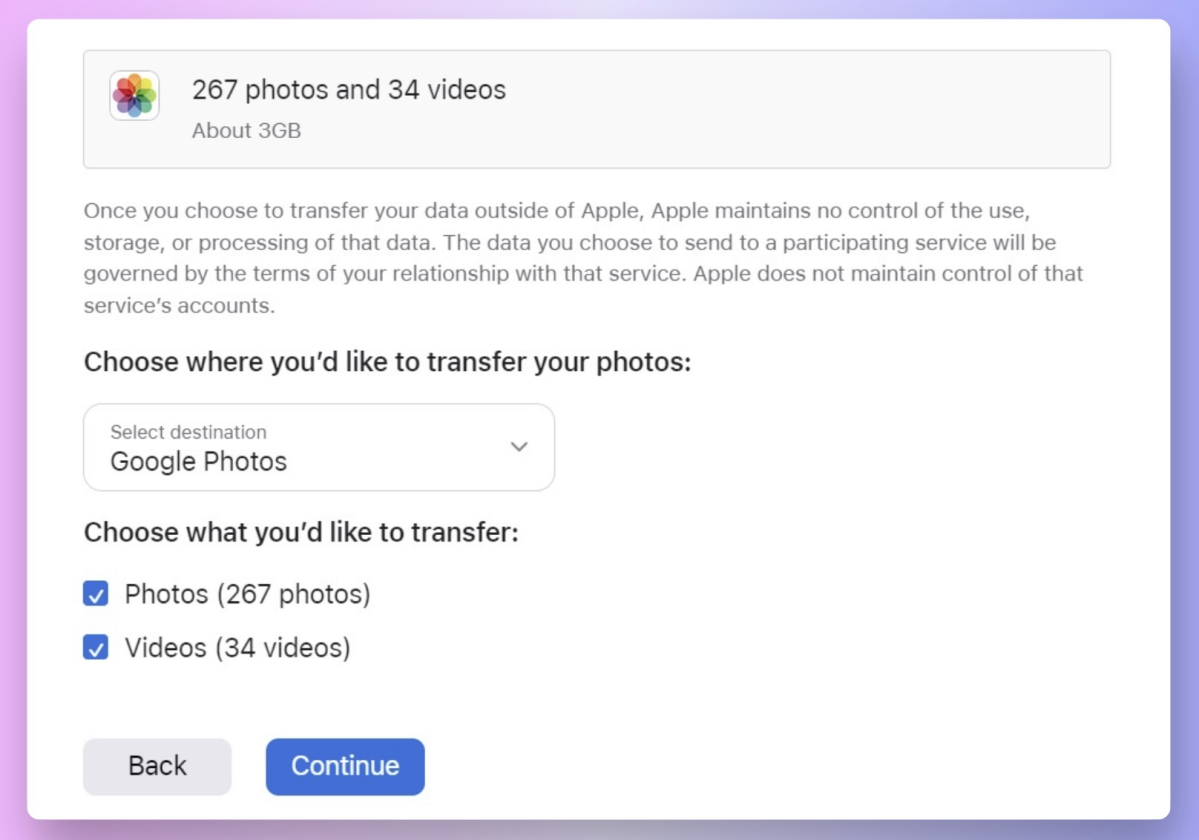
Cara mudah untuk mencadangkan perpustakaan Foto iCloud Anda, meskipun memerlukan lebih banyak penyimpanan cloud – Anda dapat menyalin semuanya ke Google Foto:
- Masuk ke portal Data dan Privasi Apple.
- Pilih “Permintaan untuk mentransfer salinan data Anda”.
- Gunakan tarik-turun “Pilih tujuan” dan pilih “Google Foto”.
- Centang kotak untuk foto dan video, klik Lanjutkan, lalu klik Lanjutkan lagi.
- Masuk ke Akun Google Anda lalu klik “Verifikasi Transfer”.
Apple mengatakan ini bisa memakan waktu tiga hingga tujuh hari, dan Anda akan menerima email setelah selesai.
Ekspor file cloud langsung ke drive eksternal.
Jared Newman
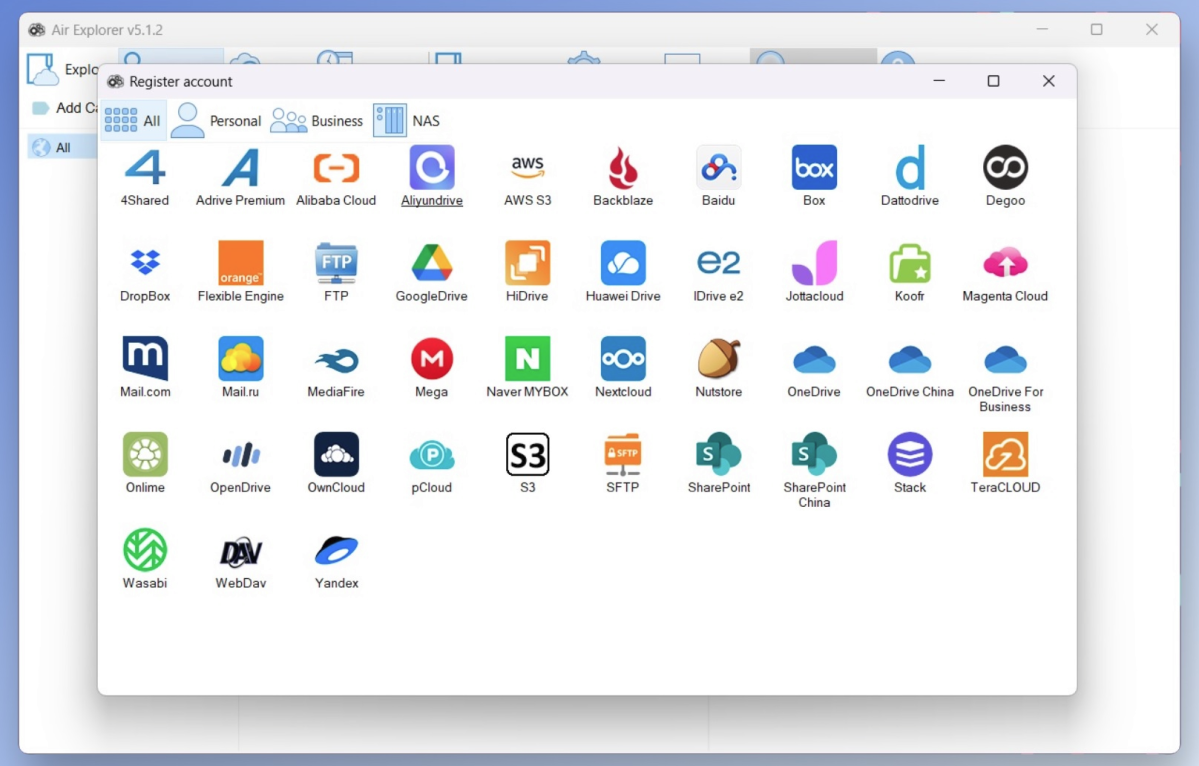
Saya telah menyimpan solusi favorit saya untuk yang terakhir: Dengan program gratis bernama Air Explorer, Anda dapat mengunduh file secara massal ke drive eksternal dari berbagai layanan penyimpanan cloud, termasuk Google Drive, Microsoft OneDrive, Dropbox, dan Box. Anda juga dapat menyalin file ke penyedia penyimpanan cloud atau layanan pencadangan lain.
Dibandingkan dengan solusi di atas, Air Explorer memiliki kurva pembelajaran yang curam, namun lebih bertenaga dan fleksibel. Berikut cara mengaturnya:
- Unduh aplikasi untuk Windows atau macOS.
- Saat memulai, Anda akan diminta untuk terhubung ke layanan penyimpanan cloud. Gunakan tab “Akun” untuk menambahkan layanan lainnya jika Anda mau.
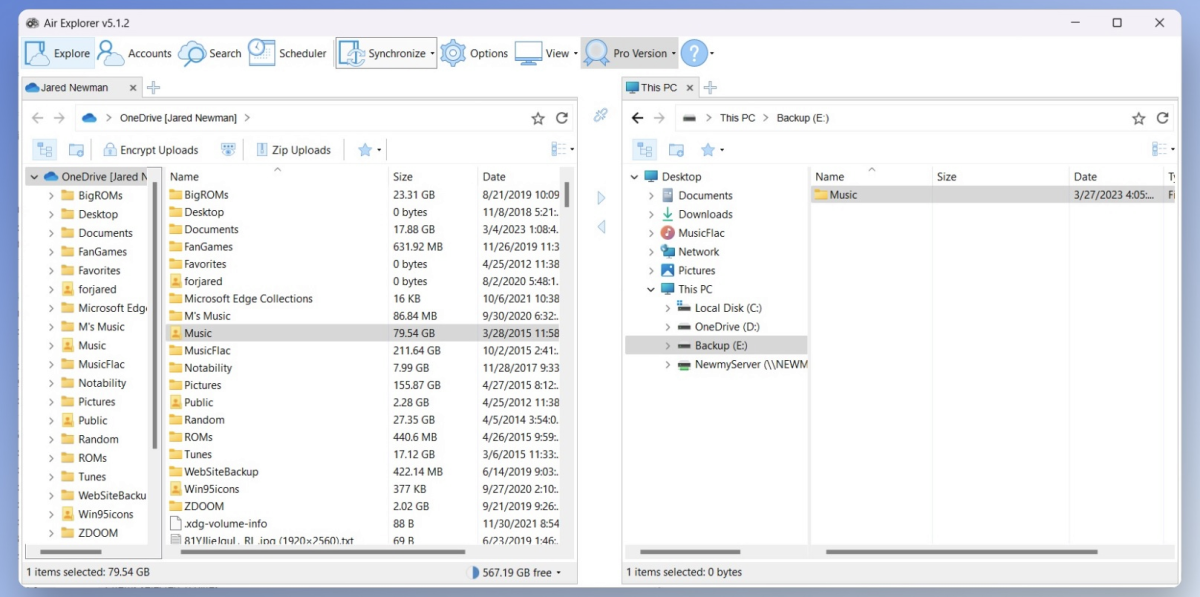
- Di tab “Jelajahi”, pilih layanan penyimpanan cloud di sebelah kiri dan tujuan penyimpanan Anda (seperti drive eksternal) di sebelah kanan.
Jared Newman / Pengecoran
- Di sebelah kiri, pilih folder penyimpanan cloud yang ingin Anda cadangankan, atau biarkan drive dipilih untuk mencadangkan semuanya.
- Di sebelah kanan, navigasikan ke folder yang ingin Anda buat cadangannya, lalu klik folder tersebut.
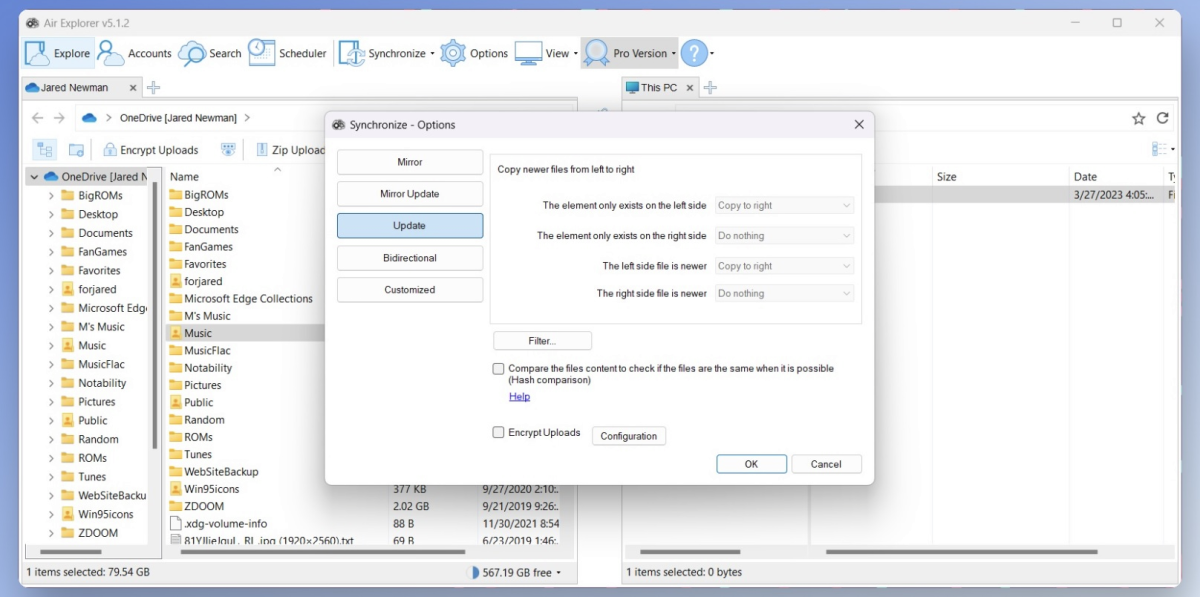
- Klik tombol “Sinkronkan” dan pilih “Folder yang Ada”.
Pada titik ini Anda memiliki beberapa opsi tentang cara membuat cadangan. Saya melamar. Memilih “Perbarui” alih-alih “Cermin” default. Semua yang terakhir akan dihapus jika belum disimpan di cloud pada folder drive eksternal Anda.
Jared Newman / Pengecoran
Berikutnya:
- Klik “Oke”.
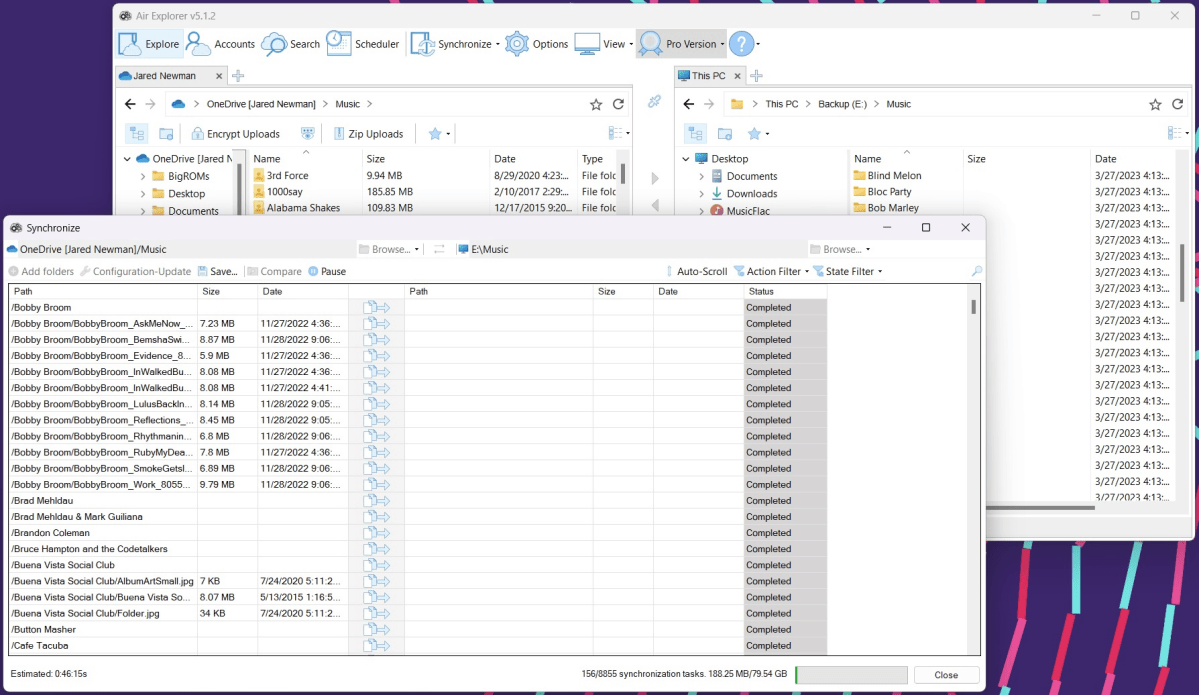
- Klik “Bandingkan” di layar berikutnya.
- Klik “Mulai sinkronisasi secara otomatis ketika perbandingan selesai” atau tunggu hingga perbandingan selesai dan klik “Mulai” secara manual.
Jared Newman / Pengecoran
Pada titik ini Anda akan melihat indikator kemajuan untuk semua file Anda. Jika semuanya berjalan sesuai rencana, Anda akan memiliki salinan lokal semua file dari penyimpanan cloud Anda.
Sayangnya, Air Explorer versi gratis tidak mendukung pencadangan otomatis, jadi Anda harus ingat untuk melakukan pencadangan sendiri sesekali. Jika Anda ingin menjadwalkan pencadangan agar berjalan secara otomatis, edisi Air Explorer “Pro” dapat dibeli satu kali seharga $42.
Catatan tentang NAS
Jika Anda menggunakan perangkat penyimpanan yang terhubung ke jaringan, perangkat tersebut mungkin juga dapat membuat salinan lokal file cloud Anda. Synology, misalnya, menawarkan aplikasi sinkronisasi cloud untuk perangkat NAS-nya, dan QNAP menawarkan alat sinkronisasi drive cloud serupa di toko aplikasinya sendiri. Saya sendiri belum pernah menggunakannya, tetapi seharusnya mirip dengan drive eksternal Air Explorer.
Hal ini mungkin tampak seperti banyak hal yang harus dilakukan, namun dengan salinan tambahan data Anda – dan terutama foto-foto berharga Anda – Anda akan merasa lebih tenang karena masalah teknis tidak akan merusak kehidupan digital Anda.
Mendaftarlah untuk buletin Jared Advisor untuk mendapatkan lebih banyak kiat teknologi yang dikirimkan ke kotak masuk Anda setiap hari Selasa.
Sumber: https://www.pcworld.com
Post a Comment for "Mencadangkan: Tip Pencadangan Tingkat Lanjut untuk Penyimpanan Cloud"