Memilih dok Thunderbolt dan DisplayLink terbaik tidak dapat dilakukan hanya dengan melihat spesifikasinya. Ini adalah proses yang memerlukan waktu dan sumber daya, namun terbayar dengan keyakinan bahwa saya telah mengambil keputusan tentang dok Thunderbolt atau DisplayLink mana yang akan dibeli.
Meskipun stasiun dok untuk laptop biasanya menggunakan port USB-C, salah satu dari dua hal dapat terjadi: laptop mengalihkan koneksi USB 10Gbps ke stasiun dok laptop, atau sebagai gantinya menggunakan koneksi Thunderbolt 40Gbps. Selama pandemi, dock Thunderbolt yang lebih kuat muncul sebagai alat penting karena semakin banyak orang yang bekerja di rumah dan menyadari bahwa PC mereka tidak memiliki jenis atau nomor yang tepat untuk dihubungkan ke semua periferal mereka.
Publikasi lain mungkin menganggap dok Thunderbolt sebagai kategori produk. Di satu sisi, kami akan mempertimbangkan stasiun dok Thunderbolt terbaik dengan daya hingga 40Gbps, dan berbagai macam stasiun dok laptop yang mencakup hub dan dongle USB-C 10Gbps yang sederhana dan murah. Diantaranya adalah dok DisplayLink yang dikenal yang menggunakan kompresi data milik Synaptics untuk mencapai kemampuan Thunderbolt dengan biaya lebih rendah, dan kelas dok USB-C terkait dengan teknologi terbuka yang disebut DSC dengan HBR3.
Kami menguji dok Thunderbolt dan dok DisplayLink/DSC USB-C menggunakan metode serupa. Kami akan membongkar dongle USB-C dalam pengujian kami sendiri. Namun, semuanya memiliki satu kesamaan: dirancang agar laptop Anda dapat terhubung ke lebih banyak periferal dan layar daripada yang dapat Anda bayangkan.
Standar pengujian PCWorld untuk dok Thunderbolt dan DisplayLink
Saya menguji stasiun dok Thunderbolt dan DisplayLink untuk laptop menggunakan standar umum. Seperti yang kami jelaskan di artikel Dock Tautan Tampilan Terbaik kami, dok Thunderbolt 3/4 menggunakan aliran mentah 40Gbps untuk mentransfer data. Dock DisplayLink menggunakan data terkompresi melalui koneksi 10Gbps (atau 40Gbps Thunderbolt) untuk mencapai efek yang sama. Saya tidak mengharapkan kedua kategori docking bekerja dengan cara yang sama, tetapi alasan pengujiannya sama:
- Harga dan perbandingannya dengan pesaing
- Jumlah port/fitur spesifik, seperti jumlah layar yang akan dihubungkan
- Stabilitas, termasuk pemutusan komponen yang tidak terduga
- Jika itu memberikan daya yang dijanjikan ke laptop dan periferalnya
- Performa, baik dalam streaming maupun penyimpanan
Semua dok Thunderbolt dan DisplayLink yang kami ulas disediakan oleh vendor dan kemudian ditinjau oleh saya sendiri atau staf PCWorld lainnya dengan kebebasan editorial total. Keputusan kami dibuat melalui pengujian langsung, dan kami tidak pernah dipengaruhi oleh faktor eksternal.
Cara menilai dok Thunderbolt dan DisplayLink
Proses saya dimulai dengan memasukkan dok Thunderbolt atau DisplayLink ke database kami. Ini mungkin tampak tidak relevan, tetapi hal ini juga memaksa saya untuk memeriksa harga dan ketersediaan. Apakah hanya tersedia dari pemasok atau dari beberapa pengecer? Apakah harganya sama secara keseluruhan atau adakah obral yang membuatnya lebih menarik bagi pembaca?
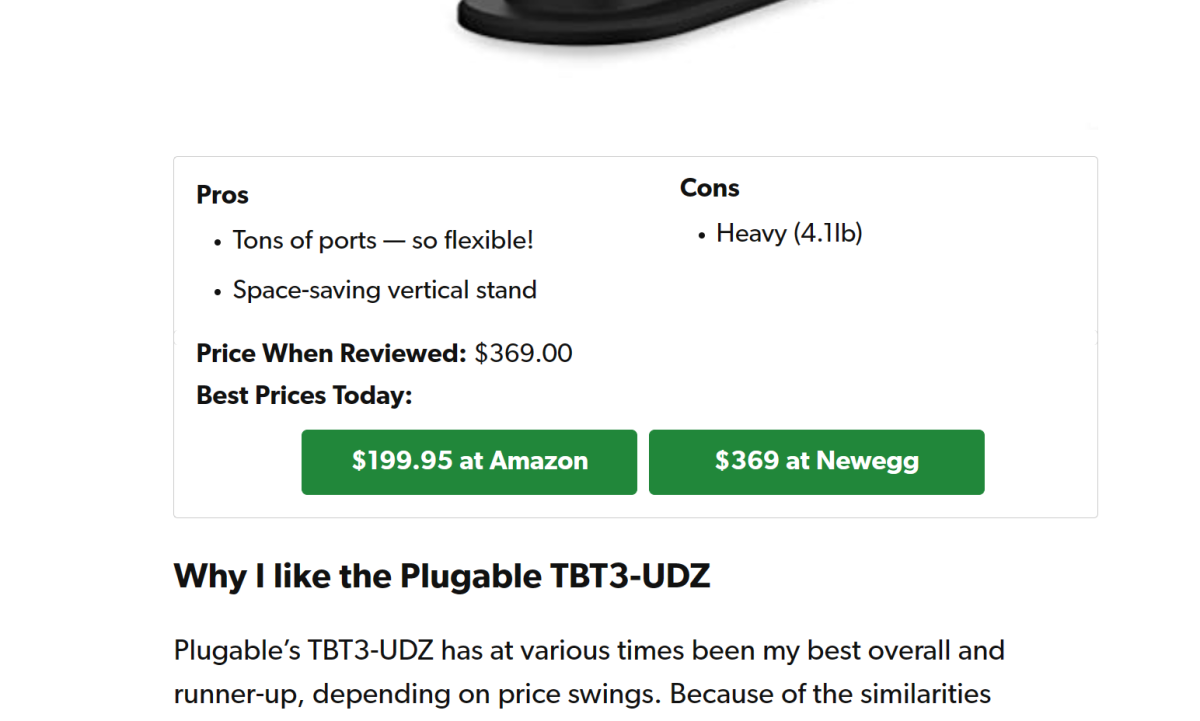
Pada saat wabah terjadi, dermaga Thunder telah naik hingga $300, dan hal ini sering kali tercermin dalam harga MSRP dalam ulasan kami. Dermaga DisplayLink menawarkan opsi yang lebih murah dengan harga di bawah $200. Namun secara keseluruhan, pembuat kapal telah bekerja keras untuk mengurangi biaya karena rantai pasokan menjadi lebih sederhana dan persaingan semakin ketat.
Cara meninjau fitur dok Thunderbolt dan DisplayLink
Harga dan fitur berjalan beriringan. Sebagian besar dok Thunderbolt dan DisplayLink diberi label “X-in-1”, Anda dapat memilih dari dok 8-in-1, atau dok 10-in-1, atau kombinasi lainnya. Ini mungkin sedikit subjektif. Apakah Anda, pelanggan, membutuhkan 30 port USB-A? mustahil. Namun apakah tujuh port lebih baik dari lima? Saya harus melihat harga yang ditetapkan oleh pembuat dermaga dan kemudian membandingkannya dengan cara pabrikan menanganinya. Garansi yang baik juga merupakan nilai tambah.
Di sinilah saya mulai melihat dok fisik itu sendiri. Saat saya mengeluarkan dok dari kemasannya, saya mengukurnya untuk memastikan sesuai dengan spesifikasi cetakan. Meskipun saya tidak terlalu peduli dengan ukuran dok, panjang kabel Thunderbolt atau USB-C itu penting.
Artinya, memilih dermaga yang tepat merupakan perpaduan antara harga, pelabuhan, dan janji. Saya mencari kombinasi fitur termurah, dan saya sering menyesuaikan peringkat karena potongan harga yang besar.
Saya benar-benar berusaha untuk tidak membaca apa yang dikatakan pembeli di situs seperti Amazon karena saya ingin membentuk opini saya sendiri. Namun sebelum mengirimkan ulasan saya, saya membacanya kembali, kalau-kalau saya melewatkan sesuatu yang spesifik yang memerlukan penyelidikan lebih lanjut.
Cara menguji stabilitas dok Thunderbolt dan DisplayLink
Saatnya bertemu. Saya menyambungkan dok ke laptop uji yang saya siapkan untuk tujuan tersebut dan memeriksa stabilitasnya: saat saya menyambungkan kabel layar, apakah memerlukan waktu lama untuk tersambung? Apakah layar berkedip atau tidak mau menyala? Apakah dok memerlukan instalasi perangkat lunak utilitas? (Jawabannya biasanya tidak, tetapi DisplayLink memerlukan driver perangkat lunak.) Lalu saya reboot dan periksa lagi.
Masalah dengan pengujian stasiun dok adalah laptop uji tidak dapat menanganinya. Dock Thunderbolt 3 mungkin sedikit berkedip, sehingga layar yang tersambung dapat berkedip atau terputus. Dock Thunderbolt 4 dirancang untuk mengatasi masalah ini, namun dengan spesifikasi yang lebih terbatas. Namun pengalaman Thunderbolt yang baik bergantung pada laptop host dan doknya. Pada gilirannya, saya menyambungkan setiap dok ke lima laptop uji, termasuk chip Intel Core generasi ke-10 hingga ke-14 dan notebook AMD Ryzen 7000. Saya menggunakan kabel dan catu daya yang disertakan dengan dermaga.
Dock DisplayLink umumnya sangat stabil. Tapi ekspektasi saya tinggi dengan produk ini.
Tandai Hackman / IDG
Tandai Hackman / IDG
Tandai Hackman / IDG
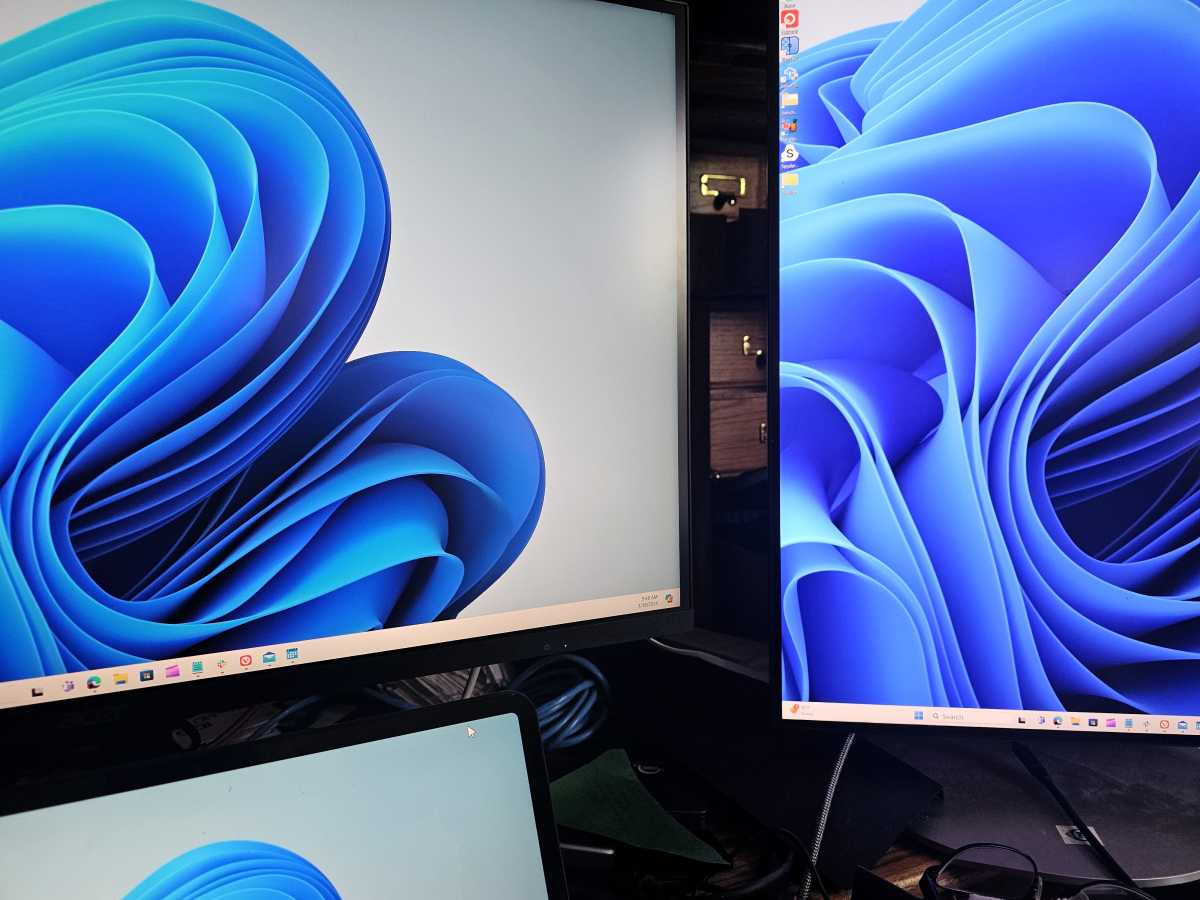
Stasiun dok Thunderbolt 3/4 harus tersambung secara andal ke dua layar 4K yang berjalan pada 60Hz. Beberapa – dok Thunderbolt dan DisplayLink – menggunakan kompresi untuk menyambungkan ke empat layar 4K pada 60Hz. Banyak juga yang mampu terhubung ke layar 8K pada 30Hz.
Saya memiliki empat monitor 4K, salah satunya 144Hz. Jadi meskipun saya tidak memiliki monitor 8K untuk menguji kemampuannya, saya dapat menguji port yang menyatakan bahwa port tersebut dapat menghubungkan hingga empat monitor 4K. Saat Thunderbolt 5 hadir (tiga layar 4K, masing-masing pada 144Hz), saya harus berinvestasi pada lebih banyak perangkat keras.
Ini kembali ke laptop kerja harian saya selama satu atau dua hari penggunaan rutin untuk pemeriksaan tambahan. Saya juga seorang gamer, jadi saya akan beralih ke laptop gaming di malam hari dan melihat bagaimana laptop tersebut menanganinya juga. Semua ini demi stabilitas. Jika layar berkedip atau terputus, itu berita buruk.
Banyak dok sekarang mendukung Ethernet hingga 2,5Gbps. Saya tidak memiliki akses ke koneksi Ethernet 2,5Gbps, tetapi saya dapat menguji koneksi Ethernet di koneksi rumah saya dan mendapatkan ratusan megabit. Saya juga memeriksa jack headphone pada dock dan kualitas audionya.
Cara menguji kemampuan catu daya dok Thunderbolt dan DisplayLink
Banyak smart dock yang mengiklankan kemampuannya untuk mengisi daya ponsel cerdas Anda melalui power brick tertentu yang mengirimkan daya melalui dock.
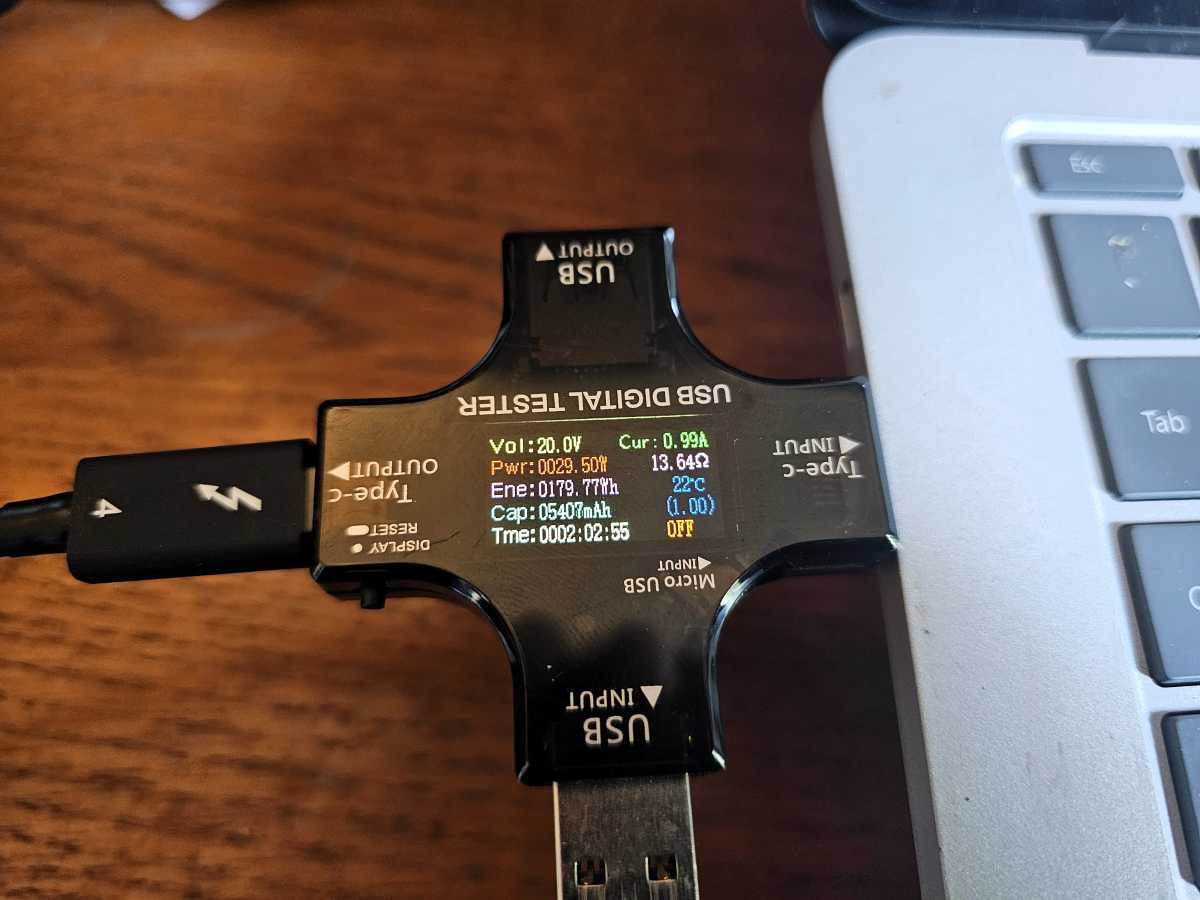
Bahkan, hampir semua port yang menyediakan listrik akhirnya Mengisi daya ponsel cerdas; Saya hanya ingin apa yang bisa dilakukannya pada tingkat kekuatan tertentu. Saya menggunakan multimeter USB yang terhubung ke ponsel cerdas untuk mengukur seberapa besar daya yang disalurkan setiap port.
Saya melakukan hal yang sama untuk laptop itu sendiri. Kebanyakan laptop tidak memerlukan daya sebesar dock kelas atas saat ini. Untuk itu, saya memulai permainan 3D yang solid, lalu ketuk dok yang memasok daya maksimum pada kabel.
Tandai Hackman / IDG
Tandai Hackman / IDG
Tandai Hackman / IDG
Cara menguji kinerja dok Thunderbolt dan DisplayLink
Saya menyelesaikan uji stabilitas dengan menguji kedua kategori dok dalam beberapa skenario penggunaan untuk melihat apakah ada pelambatan yang tidak terduga saat dok mentransfer data.
Menggunakan laptop pengujian yang saya gunakan untuk setiap pengujian docking, saya melakukan streaming video 4K60 dari YouTube melalui koneksi Ethernet, serta video yang direkam sebelumnya menggunakan pemutar video VLC. Kedua aplikasi dapat melacak berapa banyak, jika ada, frame yang dijatuhkan. Saya melakukan streaming setidaknya 10.000 frame di YouTube dan mencatat jumlah frame yang dijatuhkan; Penurunan terbaik di bawah 10 bingkai, dok berkualitas buruk terkadang turun di atas 100. Bingkai yang terjatuh menyebabkan pemutaran video tersendat dan terputus-putus.
Lalu saya menghubungkan SSD uji bertenaga bus ke dok. Menggunakan PCMark 10s…
Sumber: https://www.pcworld.com
Post a Comment for "Bagaimana kami menguji dok Thunderbolt dan DisplayLink di PCWorld"