Kecepatan dan kinerja komputer Anda memainkan peran penting dalam pengalaman bermain game yang lancar dan efisien. Dengan mengubah beberapa pengaturan dan alat yang sangat tersembunyi, Anda dapat memaksimalkan sistem Anda dan membawa pengalaman bermain game Anda ke level berikutnya. Berikut adalah pengaturan yang harus segera disesuaikan oleh setiap gamer PC.
Bacaan lebih lanjut: Laptop gaming terbaik dan laptop gaming di bawah $1.000
Pengaturan Windows
Atur kecepatan mouse yang benar: Segera setelah Anda menginstal Windows, kecepatan mouse secara otomatis akan meningkat ke kecepatan buatan. Anda dapat mengubahnya dengan membuka Pengaturan Mouse, membuka Pengaturan Mouse Lainnya, dan memilih Opsi Penunjuk. Hapus tanda centang di sebelahnya Tingkatkan akurasi kursor. Untuk mencapai gerakan mouse yang konsisten.
dari Tingkatkan akurasi kursor. Fitur tersebut menyesuaikan kecepatan gerakan mouse berdasarkan kecepatan gerakan Anda. Hal ini dapat membuat kursor mouse tidak dapat diprediksi dan sulit dikendalikan. Dengan menonaktifkan opsi ini, Anda akan mendapatkan pergerakan mouse yang konstan terlepas dari kecepatan gerakan Anda, sehingga menghasilkan kontrol yang lebih tepat dan dapat diprediksi.
Bacaan lebih lanjut: Mouse gaming PC terbaik
Hal ini sangat penting untuk tugas-tugas yang memerlukan presisi tinggi, seperti desain grafis, pengeditan gambar, atau permainan. Dengan menonaktifkan fitur ini, Anda dapat mengarahkan penunjuk tetikus tepat di tempat yang Anda inginkan tanpa menambah atau mengurangi kecepatan secara tidak sengaja.
Aktifkan Mode Permainan: Pastikan Mode Game diaktifkan agar Windows merespons game dengan baik. Itu dapat ditemukan dalam mode permainan pengaturan > Permainan > Modus permainan.
Mode Game Windows memprioritaskan sumber daya komputer Anda untuk game. Ini secara otomatis mendeteksi saat Anda meluncurkan game dan mengalokasikan sumber daya CPU dan GPU yang diperlukan ke game untuk memastikan kinerja optimal. Hal ini meminimalkan proses latar belakang yang dapat memengaruhi kinerja game dan membuat game berjalan lebih lancar secara keseluruhan.
Hal ini dapat mengganggu jika Anda sedang bermain game, program lain sedang diperbarui, antivirus Anda sedang memindai, atau aktivitas sistem lainnya berjalan di latar belakang. Mode permainan Windows secara otomatis mematikan aktivitas latar belakang ini.
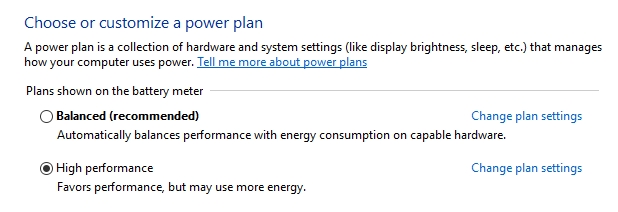
Sesuaikan pengaturan daya; Untuk mengaktifkan mode kinerja tinggi, buka Opsi daya Akar panel kendali > Perangkat keras dan Suara. Di sana Anda dapat memilih di antara berbagai rencana penghematan energi. Untuk mendapatkan performa terbaik untuk PC Anda, Anda perlu mengaktifkannya Kinerja akhir (kinerja tinggi sebagai opsi). Jika Anda memiliki prosesor Ryzen, itu disebut mod Performa tinggi AMD Ryzen Bisa juga ada, yang sebaiknya Anda manfaatkan dengan lebih baik.
Microsoft
Microsoft
Microsoft
Kapasitas tinggi Mode adalah suatu keharusan bagi para gamer. Game mendapat manfaat dari pemrosesan data yang lebih cepat dan peningkatan kinerja grafis. Dengan mengaktifkan mode ini, Anda dapat menikmati frame rate (FPS) yang lebih tinggi dan lingkungan game yang lebih lancar secara keseluruhan.
Mode ini mengoptimalkan kinerja komputer Anda dengan memungkinkan perangkat keras seperti prosesor dan kartu grafis bekerja secara maksimal. Berbeda dengan opsi daya lainnya yang ingin menghemat daya, High Performance Mode lebih mengutamakan performa tinggi. Hal ini sangat penting terutama jika Anda melakukan tugas-tugas intensif komputasi seperti bermain game, mengedit video, atau pemrograman.
Mengaktifkan Mode Kinerja Tinggi akan mengurangi kelambatan dan kemacetan. Sistem Anda akan merespons perintah Anda lebih cepat dan aplikasi akan diluncurkan lebih cepat. Hal ini sangat berguna jika Anda menggunakan beberapa aplikasi secara bersamaan atau mengandalkan program kompleks yang memerlukan pemrosesan data cepat.
Tingkatkan kecepatan refresh: Windows tidak secara otomatis memilih kecepatan refresh maksimum untuk tampilan Anda. Misalnya, jika Anda memiliki monitor 144Hz yang hanya bekerja pada 60Hz, ini bisa sangat mengganggu. Untuk mengatur kecepatan refresh, Anda perlu membukanya Pengaturan tampilan lanjutan akar Sistem > Menampilkan.
Kecepatan refresh yang lebih tinggi berarti layar dapat menampilkan lebih banyak gambar per detik. Hal ini menghasilkan gerakan yang halus, terutama dalam tindakan cepat seperti gerakan mouse atau video game. Hal ini membuat pengalaman pengguna secara keseluruhan lebih nyaman dan tidak terlalu membebani mata.
Layar dengan kecepatan refresh lebih tinggi merespons input lebih cepat. Ini berarti penundaan antara input melalui mouse atau keyboard dan respons sebenarnya di layar berkurang. Peningkatan waktu respons sangat penting untuk memastikan interaksi yang lancar dengan komputer dan meningkatkan produktivitas.
Bacaan lebih lanjut: Monitor gaming terbaik: 4K, HDR, Ultrawide, dan banyak lagi
Dalam kebanyakan kasus, Anda masih dapat melakukan overclock pada pengontrol Anda untuk mendapatkan kecepatan refresh yang lebih baik. Jika Anda menggunakan kartu grafis Nvidia, Anda perlu mengklik kanan desktop dan membukanya Panel kontrol Nvidia. Di sana, pergi ke Menampilkan > Ubah resolusinya > menyesuaikan. Buatlah tanda Aktifkan solusi Dan buka Ciptakan kualitas khusus pengguna. Di jendela baru, tingkatkan kecepatan refresh sedikit demi sedikit dan uji setiap pengaturan. Setelah monitor tetap hitam selama sekitar 15 detik, atur kecepatan refresh ke nilai stabil sebelumnya dan simpan pengaturannya. Kemudian pilih pengaturan yang disimpan Kualitas > Kebiasaan Di panel kontrol Nvidia dan klik Menerapkan.
Jika Anda memiliki kartu grafis AMD, Anda harus mengunduh dan menjalankan program Custom Resolusi Utility (CRU). Pilih monitor yang diinginkan dan klik Menambahkan Di bawah “Resolusi Detail” untuk menyesuaikan kecepatan refresh dalam langkah-langkah kecil. Simpan pengaturan dan jalankan aplikasi restart64 di folder perangkat lunak untuk menerapkan perubahan. Segera setelah monitor menampilkan gambar kembali, sesuaikan kecepatan refresh seperti sebelumnya, kecuali jika monitor menampilkan gambar dalam jangka waktu yang lebih lama untuk mempertahankan kecepatan refresh akhir yang stabil.
Pengaturan BIOS
penyesuaian kecepatan memori; Secara default, memori mungkin tidak bekerja pada kecepatan dan durasi yang diperlukan. Untuk melakukan ini, Anda harus memilih profil XMP atau DOCP (Intel atau Kolom) di pengaturan BIOS.
Profil XMP dan DOCP menyediakan pengaturan standar untuk RAM yang telah diuji dan diverifikasi oleh produsen. Dengan mengaktifkan profil ini, Anda akan memastikan bahwa RAM Anda beroperasi pada kecepatan jam dan waktu yang optimal. Hal ini menghasilkan peningkatan kinerja memori, waktu pemuatan aplikasi yang lebih cepat, dan pengoperasian sistem secara keseluruhan yang lebih lancar.
Matikan prosesor secara otomatis: Banyak motherboard menawarkan opsi untuk menonaktifkan prosesor dengan satu klik di pengaturan BIOS, misalnya dengan fungsi seperti Precision Boost Overdrive (Amd) atau Turbo Power Limits (Intel). Ini memungkinkan Anda mendapatkan peningkatan kinerja yang stabil untuk komputer Anda.
Aktifkan bilahnya. Opsi aktivasi Ubah ukuran BAR (atau Smart Access Memory) dapat ditemukan di halaman beranda pengaturan BIOS Anda atau semacamnya Pengaturan lanjutan PCI. bangun resolusi 4G Kemampuan untuk mengoreksi Ubah ukuran BAR.
Menyesuaikan ukuran BAR memungkinkan prosesor mengakses memori grafis (VRAM) kartu grafis secara efisien dengan mentransfer data dalam jumlah besar dalam satu langkah. Hal ini menghasilkan performa grafis yang lebih baik, terutama pada game atau aplikasi yang membutuhkan bandwidth tinggi untuk pengoperasian grafis. Dengan mengaktifkan BAR, Anda bisa mendapatkan frame rate (FPS) yang lebih tinggi dan pengalaman bermain game yang lebih lancar secara keseluruhan.
Perangkat lunak yang berguna
FanControl untuk mengontrol kecepatan kipas Perangkat lunak FanControl (unduh) memungkinkan Anda mengontrol secara mandiri setiap kipas di sistem Anda, termasuk kipas kartu grafis, kecuali jika kipas tersebut terpengaruh oleh program lain.
Revo Uninstaller untuk menghapus program sepenuhnya Revo Uninstaller dapat menghapus program apa pun dan kemudian menghapus semua folder dan file yang tidak diinginkan yang tidak terhapus dengan penghapusan normal. Anda juga dapat menghapus perangkat lunak Windows yang biasanya tidak dapat Anda hapus.
MSI Afterburner: Dengan MSI Afterburner Anda dapat melakukan overclock, undervoltage, dan mengontrol kecepatan kipas kartu grafis Anda. Selain itu, dimungkinkan untuk menampilkan berbagai informasi selama permainan – misalnya FPS, penggunaan, dan konsumsi energi.
Artikel ini diterjemahkan dari Jerman ke Inggris dan pertama kali muncul di pcwelt.de.
Sumber: https://www.pcworld.com
Post a Comment for "FPS Gratis: 7 pengaturan yang harus disesuaikan secara instan oleh setiap gamer PC."