Final Fantasi XIV Ini adalah MMORPG yang luar biasa, menampilkan cerita menarik, pertarungan bos yang luar biasa, dan ratusan (bahkan ribuan) gameplay berkualitas. FF14 Ini adalah permainan yang dibuat dari atas. Kegagalan game versi 1.0Artinya, terkadang Anda akan menemui kendala yang serius. Misalnya saja bermain FF14 Ini melibatkan lebih banyak lompatan daripada yang Anda harapkan dari game layanan langsung di beberapa perangkat. Jika ini adalah masalah yang Anda hadapi saat ini, mari jelajahi semua yang perlu Anda ketahui.
Baca selengkapnya: Server mana yang harus Anda pilih? Final Fantasi XIV
Hal pertama yang pertama: FF14 Ini mendukung multipemain lintas permainan umum. Pemain di PC, PlayStation, Xbox, dan macOS (kami melihat Anda; Anda benar) semuanya terhubung ke server yang sama, sehingga platform pilihan Anda tidak membatasi dengan siapa Anda dapat bermain. Tapi kamu dan temanmu akan melakukan Setidaknya harus terhubung ke pusat data yang sama.Jadi pelajari lebih lanjut tentang memilih server terbaik FF14, Anda dapat melihat panduan kami di sini.
Sebaliknya, kemajuan terjadi ketika segala sesuatunya menjadi kurang jelas.
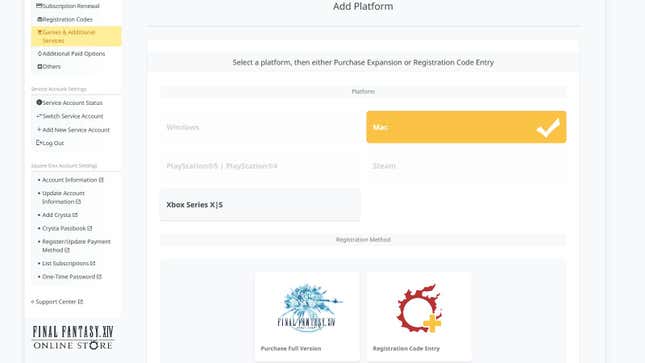
Cara kerja lintas perkembangan di FF14
FF14 Ini mendukung crossover, tetapi tidak mendukung pembelian silang. Artinya, jika Anda membelinya. FF14 Jika Anda ingin bermain di PlayStation di PC, Anda perlu membelinya lagi. Ekspansi di FF14 Mereka tidak mendukung penyeberangan.Jadi, jika Anda berpikir untuk melakukan double dipping untuk memainkan game di platform berbeda, ingatlah hal itu.
FF14 Ini mempertimbangkan masing-masing platform berbeda berikut:
- jendela
- Mac
- Uap
- PlayStation (ini termasuk PlayStation 4 dan PlayStation 5)
- Xbox Seri X|S
FF14 akan melakukan tidak Identifikasi perangkat berbeda dari platform yang sama. Jadi jika Anda memiliki versi steam FF14Anda dapat memainkannya di PC dan Steam Deck tanpa masalah (meskipun Steam Deck mungkin menghadirkan beberapa tantangan navigasi UI).
Untungnya, tidak peduli berapa banyak versinya FF14 milikmu Anda tetap hanya perlu membayar satu biaya berlangganan. Biaya pendaftaran $12,99 USD berfungsi dengan baik dalam kasus ini. Selain itu, Membeli edisi pemula dari FF14 Platform tambahan akan tetap menambahkan 30 hari tambahan ke langganan Anda saat ini. Ini adalah pembelian $5-$7, sama seperti Edisi Pemula dengan waktu bermain satu bulan lagi.
Apa perbedaan antara FF14 versi Steam dan Windows?
Anda mungkin bingung kenapa versi Steam. FF14 Apakah ini dianggap sebagai platform yang berbeda dari versi Windows? Bukankah keduanya sama persis?
Baiklah. Tapi tidak secara teknis.
Kedua versi ini FF14 Fungsionalitasnya hampir sama secara default. Tapi mungkin yang paling penting, Versi uap FF14 Itu hanya mengenali ekspansi yang dibeli melalui Steam. Sebaliknya, akan ada ekspansi yang dibeli di Steam tidak Bekerja di platform lain.
Baca selengkapnya: Final Fantasi XIVAnda harus membeli versi pemula atau memainkan uji coba gratis
Versi uap dari FF14 Ini juga memungkinkan pemain untuk membeli waktu bermain melalui Steam Wallet. Bagi banyak orang, ini mungkin lebih dari sekadar hal baru. Namun, Tergantung pada negara tempat Anda tinggal, Anda mungkin membayar lebih sedikit untuk A. FF14 Mendaftar melalui Steam Wallet Bagaimana Steam menghitung nilai regional. Misalnya, pemain di Brasil dapat menghemat banyak uang per bulan dengan membeli langganan melalui Steam Wallet.
Selain itu, meskipun versi Windows dan Steam berfungsi di Steam Deck, versi Steam tentu saja memerlukan sedikit pengaturan untuk diluncurkan secara default.
Untuk para gamer di Amerika Utara dan Eropa, Anda akan sering menemukan game dasar dan perluasannya dijual jika Anda membeli versi Windows lengkap. Ingatlah itu Versi Steam dan Windows dari game ini tidak kompatibel, jadi membeli satu versi akan membuat Anda tidak dapat mengakses versi lainnya. Tidak ada pilihan yang lebih baik dari yang lain, jadi pertimbangkan pro dan kontranya dan putuskan versi mana yang tepat untuk Anda.
Bagaimana jika Anda membeli ekspansi di satu platform tetapi hanya game dasar di platform lain?
Jika Anda tidak ingin berinvestasi penuh dalam pembelian FF14 Dan penyebarannya pada tahap kedua, Anda Bisa Masih dalam hal ini mainkan game tersebut dengan akun Anda yang sudah ada. Namun, meski tetap tampil sebagai destinasi fast travel, tentu saja Anda tidak bisa bepergian ke zona yang tidak Anda “tempati” di platform tersebut. Selain itu, Anda tidak memiliki kemampuan untuk mendapatkan EXP pada pekerjaan di atas batas level Anda.
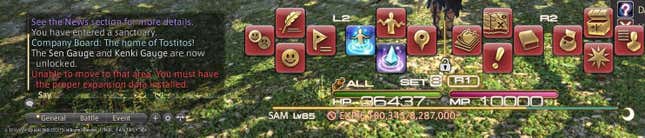
Meskipun demikian, Anda dapat melewati batasan yang biasanya Anda temukan dengan tidak memiliki ekspansi game tersebut. Jadi, jika Anda berencana membuat atau mengejar konten lama di platform kedua, Anda bisa membeli edisi awal game tersebut.
bersebelahan, Beli ekspansi terbaru FF14 Itu juga membuka semua ekspansi lain dalam game.. Namun, Jika Anda melakukan praorder perluasan yang belum dirilis, Anda tidak akan bisa mendapatkan perluasan tambahan hingga tanggal perluasan tersebut..

Apakah Cross-Progress berfungsi untuk pemain uji coba gratis?
Sayangnya tidak ada. Orang yang memainkan uji coba gratis berperingkat tinggi tidak dapat mengakses akun mereka di platform berbeda.
Jadi kapan Anda bisa bermain secara teknis FF14 Dengan dua platform terpisah, keterbatasan akses perluasan membuat proses tersebut menjadi sulit.
Cara mentransfer UI dan hotbar Anda ke perangkat lain
Baik Anda beralih dari PC ke PS5 atau baru saja mengupgrade komputer, Anda akan segera mengalami masalah. FF14UI, hotbar, dan toolbar tersimpan Anda akan kembali ke keadaan defaultnya. Alasannya adalah karena pengaturan ini diatur dengan benar dan tidak otomatis berpindah ke perangkat apa pun.
Meskipun Anda dapat menyalin file-file ini secara manual, FF14 Untungnya ini menyediakan cara yang efisien untuk mentransfer pengaturan ini terlepas dari perangkat atau platform.
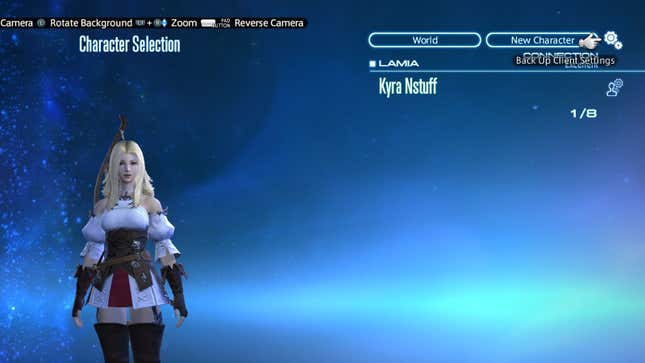
Masuk untuk mentransfer konfigurasi UI Anda FF14 Di platform utama Anda. Pilih “MULAI” pada menu utama untuk menuju ke layar pemilihan karakter. Pilih ikon roda gigi di sudut kanan atas layar untuk mentransfer pengaturan konfigurasi klien dan karakter. Di jendela yang muncul, klik tombol “Lanjutkan” dan klik “Instal”. Setelah beberapa saat, Anda perlu menekan tombol OK.
Ini menyimpan pengaturan seperti ukuran UI, makro, dan pengaturan tampilan ke server game.
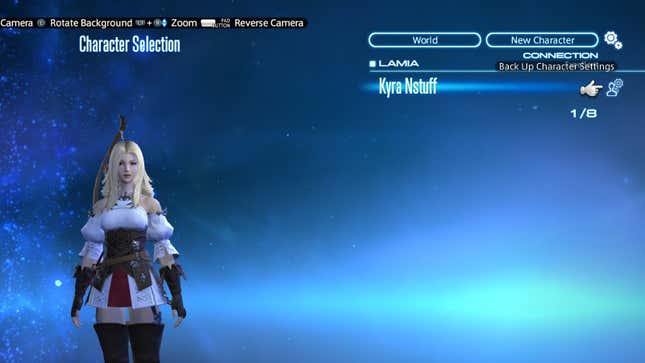
Selanjutnya, pilih ikon roda gigi di sebelah karakter yang ingin Anda mainkan. Ulangi langkah yang sama di atas yaitu tekan Lanjutkan > Upload > OK. Ini akan mengunggah pengaturan hotbar dan Gearset Anda ke server game (antara lain).
Sekarang pergilah ke perangkat tempat Anda menginstal game. Ulangi langkah di atas, kecuali pilihan Anda menurunkan Pilihan dalam kedua kasus. Seperti yang Anda duga, ini akan menyimpan pengaturan yang baru Anda instal ke perangkat baru, memungkinkan Anda melanjutkan dari bagian terakhir yang Anda tinggalkan.
Perhatikan bahwa segala sesuatunya mungkin menjadi sedikit berantakan saat mentransfer pengaturan ke perangkat dengan resolusi berbeda. Misalnya, pengaturan PC Anda yang menjalankan game pada 4K akan terlihat sangat bodoh di Steam Deck (dan sebaliknya). Kedua, Anda hanya dapat mengunggah pengaturan di kedua kategori tersebut setiap 24 jam sekali.. Jadi, jika Anda sering mengganti instrumen yang sedang Anda mainkan, lebih baik Anda melakukan sedikit penyesuaian secara manual pada perlengkapan atau hotbar Anda.
Fantasi Akhir 14 Terlepas dari platform mana yang Anda pilih untuk bermain, ini menawarkan pengalaman bermain game paling menakjubkan yang bisa Anda miliki. Memainkan game di platform berbeda dengan akun yang sama memang sulit, tetapi Anda tidak perlu khawatir bermain bersama teman. Selamat mencari!
.
Sumber: https://kotaku.com
Post a Comment for "Cara kerja lintas perkembangan di Final Fantasy XIV"