Memasangkan AirPods atau AirPods Pro dengan PC mungkin tidak semudah perangkat iOS, namun sedikit lebih sulit. Cukup sambungkan headset melalui Bluetooth—proses yang mudah dan cepat di Windows 10 dan Windows 11 (meskipun Windows 11 menambahkan langkah-langkah untuk menghubungkan perangkat Bluetooth). Cukup ikuti langkah-langkah kami dan Anda akan mulai bekerja.
Namun perlu diingat bahwa sebagai produk Apple, AirPods dan AirPods Pro akan kehilangan beberapa fungsi di Windows. Mereka bekerja dengan baik Mendengarkan Namun untuk audio, kualitas mikrofon jauh lebih rendah daripada yang Anda dapatkan di iOS atau macOS, dan mengaktifkan mikrofon juga memengaruhi kualitas suara. Jadi, meskipun earbud Apple dapat menangani panggilan handsfree dalam keadaan darurat, kami mengabaikannya sebagai headset default Windows.
Cara memasangkan AirPods atau AirPods Pro dengan Windows 10
Pertama, pastikan AirPods Anda terisi penuh dengan kedua earbud di dalam casing dan penutupnya tertutup. Pastikan juga PC Windows 10 Anda mampu menjalankan perangkat Bluetooth. (Sebagian besar laptop modern memiliki Bluetooth internal, begitu pula PC desktop dari vendor seperti Dell dan HP.) Jika sistem Anda tidak mendukungnya, Anda dapat membeli dongle murah seperti ini dari TP-Link.Hapus tautan tidak bermerek Untuk menambahkan fitur itu.
- membuka Pengaturan Aplikasi di Windows 10. Anda dapat menemukannya dengan mengetik Pengaturan Di bilah pencarian Windows 10 dan setelah muncul, pilih aplikasi. Ikonnya terlihat seperti roda gigi. Alternatifnya, Anda dapat menginstal Tombol Windows + I pada saat yang sama.
- Pilih di menu pengaturan Peralatan.
- dari Bluetooth dan perangkat lainnya Sebuah halaman muncul. Pertama, pastikan Bluetooth diaktifkan dengan mencentang tombol di dekat bagian atas halaman. Jika tidak, salinlah.
- Memilih Tambahkan Bluetooth atau perangkat lain.
- dari Tambahkan perangkat Sebuah menu akan muncul, menanyakan perangkat mana yang ingin Anda pasangkan. Memilih Bluetooth.
- Ambil AirPods atau AirPods Pro Anda dan buka penutupnya.
- Tahan tombol bulat di bagian belakang AirPods Anda selama tiga hingga delapan detik. Lampu pengisian daya di AirPods Anda pada akhirnya akan mulai berkedip putih. Jika ini terjadi, angkat jari Anda dan lihat ke belakang Tambahkan perangkat Menu.
- bersabarlah. AirPods mungkin memerlukan waktu beberapa detik untuk muncul. Saat Anda melakukannya, awalnya headphone tersebut akan muncul sebagai “Headphone” dan kemudian Windows 10 akan menginstalnya sebagai “AirPods Pro” (atau nama apa pun yang Anda berikan di iOS, jika Anda memiliki iPhone atau iPad yang pernah Anda gunakan sebelumnya). Pilih mereka.
- “Perangkat Anda siap digunakan!” Anda akan menerima pemberitahuan.
AirPods Anda akan segera menjadi alat bantu dengar default Anda. Saat Anda memasukkannya kembali ke dalam casing Anda, Windows 10 secara otomatis kembali ke perangkat audio terakhir yang Anda gunakan.
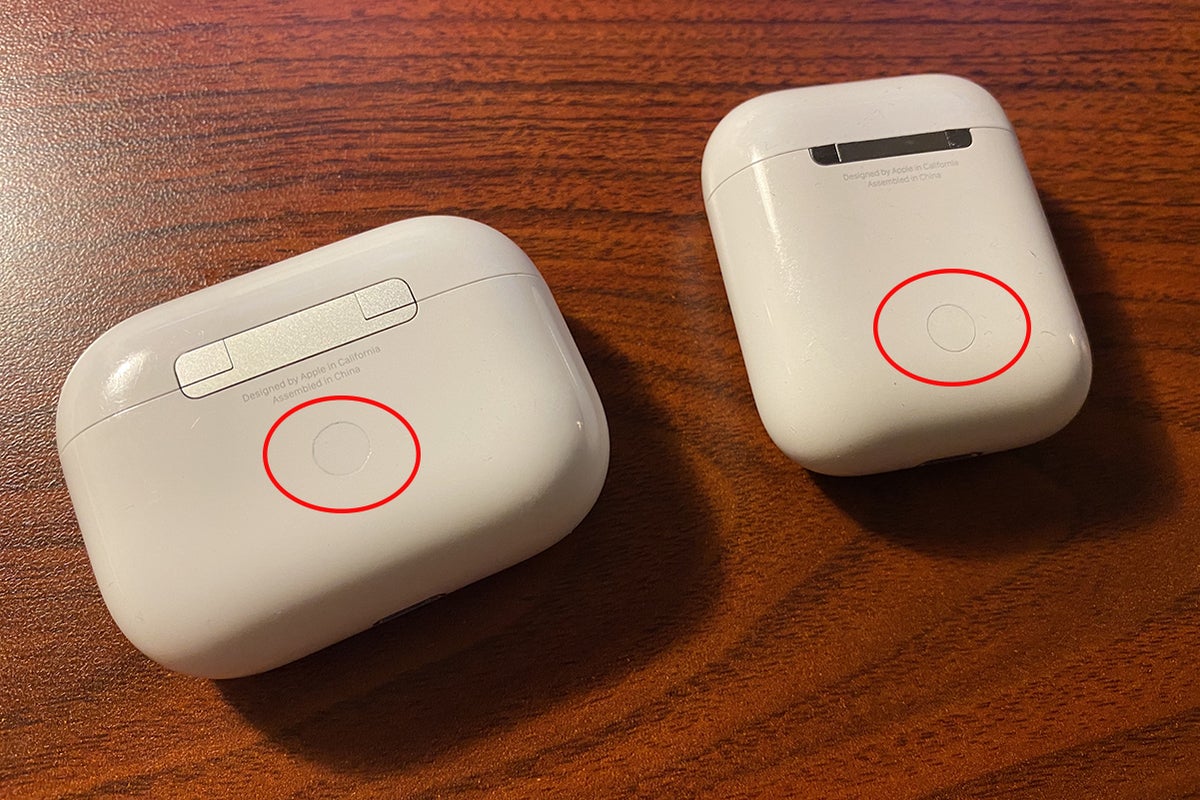
Tahan tombol di bagian belakang AirPods atau AirPods Pro Anda untuk mengalihkannya ke mode berpasangan.
Cara memasangkan AirPods atau AirPods Pro dengan Windows 11
Sebelum memasangkan, AirPods Anda harus terisi penuh, dengan kedua earbud di dalam casing dan penutupnya tertutup. Pastikan juga komputer Windows 11 Anda mendukung koneksi Bluetooth. Kebanyakan laptop memiliki Bluetooth, begitu pula PC desktop yang dibeli oleh perusahaan seperti Dell atau HP. Jika PC Anda tidak dapat menjalankan perangkat Bluetooth, Anda dapat membeli dongle murah untuk menambahkan fitur tersebut (seperti model TP-Link ini).
- membuka Pengaturan Aplikasi di Windows 11. Anda dapat menemukannya dengan mengklik menu Start dan mengklik ikon roda gigi abu-abu. Pengaturan. Anda juga dapat mengambilnya dengan mengetik. pengaturan ke dalam bilah pencarian, atau dengan mengklik Jendela + I di papan ketik Anda.
- Pilih di menu pengaturan Bluetooth dan perangkat.
- Pastikan saklarnya untuk Bluetooth Sudah aktif. Jika tidak, klik di atasnya.
- Klik tombol besar di bagian atas layar Tambahkan perangkat.
- Kapan Tambahkan perangkat Sebuah menu akan muncul, pilihlah Bluetooth Di antara pilihannya.
- Sekarang buka penutup AirPods atau AirPods Pro Anda. Jika ini pertama kalinya Anda memasangkan perangkat, Anda dapat langsung ke langkah 8.
- Jika tidak, tekan dan tahan tombol lingkaran di bagian belakang AirPods Anda. Lampu pengisian daya di AirPods Anda akan mulai berkedip putih setelah beberapa detik. (Namun, mungkin memerlukan waktu hingga 10 detik.) Jika ini terjadi, angkat jari Anda dan lihat Tambahkan perangkat Menu.
- Mungkin perlu waktu beberapa detik hingga AirPods tiba, jadi bersabarlah. Awalnya mungkin muncul sebagai “Earbuds” dan kemudian Windows 11 akan menginstalnya sebagai “AirPods” atau “AirPods Pro” (atau apa pun nama Anda, jika Anda pernah menggunakannya di iPhone atau iPad sebelumnya). . Pilih mereka.
- “Perangkat Anda siap digunakan!” Jendela baru akan muncul.
AirPods Anda sekarang harus menjadi perangkat pendengar aktif Anda. Anda akan melihat tombol baru di bagian atas. Bluetooth dan perangkat layar Statusnya harus terdaftar sebagai ditandai dengan titik hijau. Suara yang terhubung, musik. Anda dapat memasukkannya kembali ke dalam wadah untuk memutuskan sambungannya secara otomatis. Setelah itu, Windows 11 akan otomatis beralih ke perangkat audio terakhir yang Anda gunakan.
Cara menyambungkan kembali atau memutuskan sambungan AirPods dari PC Anda (Windows 10)
Setelah Anda memasangkannya kembali di telinga Anda, AirPods Anda akan secara otomatis mulai bekerja dengan PC Anda. Jika tidak, Anda dapat menghubungkannya secara manual.
- membuka Pengaturan Aplikasi di Windows 10.
- Memilih Peralatan.
- Gulir ke bawah Audio Pilih Kamar dan AirPods Anda.
- Pada pertanyaan berikutnya, tekan Menghubung. AirPods Anda sekarang seharusnya berfungsi.
Anda juga dapat menggunakan langkah-langkah yang sama untuk memutuskan sambungan AirPods ini dari PC jika Anda ingin menggunakannya dengan iPhone, iPad, atau Mac yang sebelumnya Anda pasangkan. Ingatlah bahwa meskipun AirPods Anda masih dipasangkan ke PC Windows, Anda harus memasangkan AirPods secara manual melalui menu Bluetooth di perangkat tersebut.
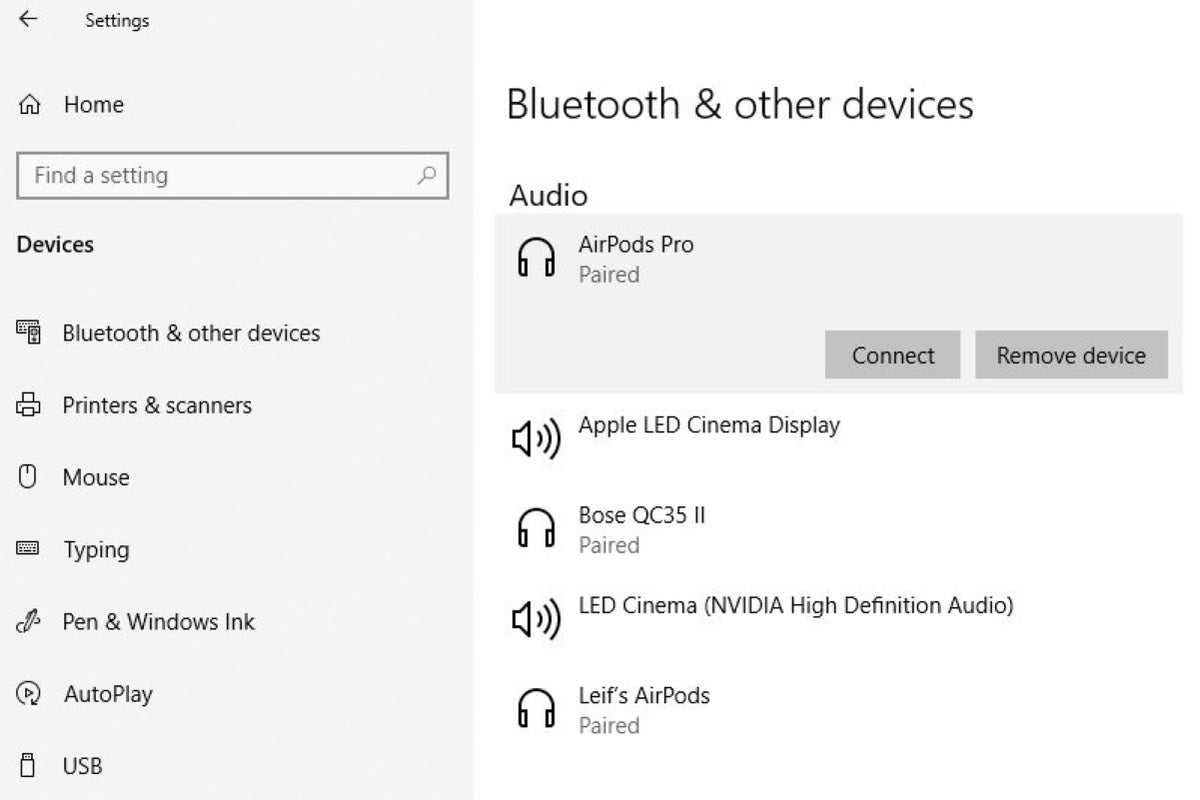
Perhatikan bahwa Anda harus menggulir sedikit ke bawah untuk melihat bagian audio.
Cara menyambungkan kembali atau memutuskan sambungan AirPods dari PC Anda (Windows 11)
AirPods Anda akan secara otomatis terhubung kembali ke PC Windows 11 Anda setelah mengeluarkannya dari casing Anda. Jika tidak, Anda dapat menghubungkannya secara manual.
- membuka pengaturan Aplikasi di Windows 11.
- Memilih Bluetooth dan perangkat.
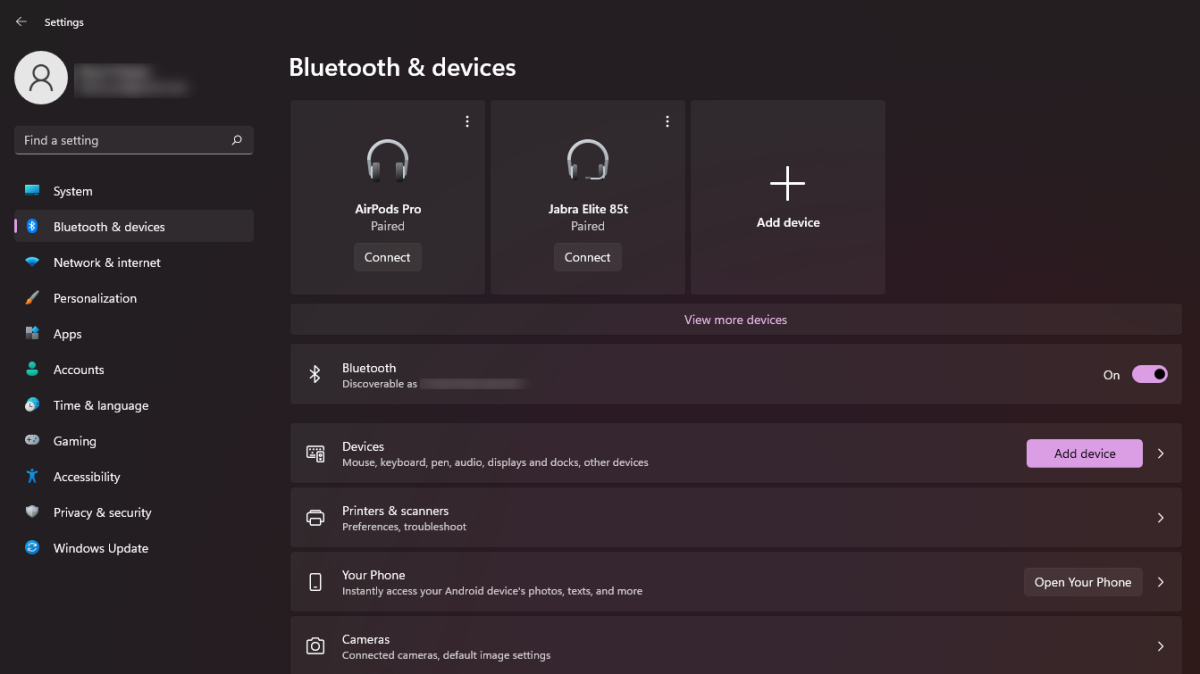
- Di bagian atas layar Anda akan melihat tombol besar untuk AirPods Anda (misalnya “AirPods Pro”).
- Klik Menghubung Tombol.
- Jika Anda tidak melihat AirPods Anda di antara tombol-tombol di layar ini, klik tombol tersebut Lihat perangkat lainnya Tepat di bawah mereka. Kemudian gulir ke bawah Audio.
- Klik kumpulan tiga titik vertikal pada masukan AirPods.
- Pilih di jendela pop-up yang muncul Menghubung.
AirPods Anda sekarang seharusnya berfungsi. Gunakan langkah-langkah yang sama untuk menghapus instalasinya dari PC Anda. Jika Anda ingin menggunakan AirPods dengan perangkat yang dipasangkan sebelumnya, Anda mungkin perlu menyambungkannya secara manual. Miliknya Menu Bluetooth jika koneksi otomatis gagal.
Dunia PC
Dunia PC
Dunia PC
Cara memutuskan sambungan AirPods dari PC Windows 10 Anda
Memutuskan sambungan AirPods secara permanen melibatkan urutan langkah yang sama seperti menyambungkannya kembali, tetapi dengan satu perbedaan.
- membuka Pengaturan Aplikasi.
- Tekan Peralatan.
- Gulir ke bawah Audio Pilih Kamar dan AirPods Anda.
- Pada pertanyaan berikutnya, tekan Hapus perangkat.
Cara memutuskan sambungan AirPods dari PC Windows 11 Anda
Untuk menghapus AirPods Anda sebagai perangkat, ikuti langkah-langkah yang sama seperti saat Anda menyambungkannya kembali.
- membuka pengaturan Aplikasi.
- Memilih Bluetooth dan perangkat.
- Temukan tombol terbesar untuk AirPods Anda (misalnya, “AirPods Pro”).
- Klik pada garis vertikal tiga titik di sudut kanan atas tombol.
- Pilih di jendela pop-up kecil yang muncul Hapus perangkat.
- Jika Anda tidak dapat menemukan AirPods Anda di antara tombol-tombol di layar ini, klik Lihat perangkat lainnya Tepat di bawah mereka. Kemudian gulir ke bawah Audio.
- Klik kumpulan tiga titik vertikal pada masukan AirPods.
- Memilih Hapus perangkat.
Memecahkan masalah saat AirPods Anda tidak dapat terhubung ke PC Anda
Jika Anda mengalami masalah saat menyambungkan AirPods dan PC Anda, cobalah kiat berikut untuk memperbaiki masalah tersebut.
- Pasang kembali AirPods ke dalam wadahnya hingga terputus dari PC Anda. Kemudian coba sambungkan kembali.
- Cobalah AirPod satu per satu (biarkan AirPod yang lain di dalam casingnya) untuk melihat apakah AirPod terhubung satu per satu ke komputer Anda.
- Matikan Bluetooth di PC Anda, tunggu hingga semua perangkat terputus, dan hidupkan kembali sinyal.
- Nyalakan kembali PC Anda.
- Matikan sementara Bluetooth di perangkat terdekat (terutama AirPods yang mungkin sudah dipasangkan).
- Putuskan sambungan AirPods dari PC Anda, lalu pasangkan kembali.
- Jika Anda memiliki perangkat Apple (seperti iPhone atau iPad), periksa pembaruan yang tertunda di AirPods.
- Jalankan Windows Hardware Troubleshooter (menggunakan Win + R, sambil masuk msdt.exe – ID PerangkatDiagnostik Di kotak jalankan dan klik di sebelah).
Sumber: https://www.pcworld.com
Post a Comment for "Cara memasangkan Apple AirPods dengan PC Windows"