Norton 360 Antivirus melindungi Anda secara langsung, secara otomatis memblokir malware dan mencegah program yang tampak mencurigakan mengakses kamera Anda tanpa izin.
Meskipun ini adalah fitur keselamatan dasar. Beberapa fitur berguna Norton 360—pencadangan cloud, VPN, pemantauan web gelap, pembaruan perangkat lunak bawaan—tidak berfungsi kecuali Anda mengonfigurasinya.
Jika Anda ingin memanfaatkan sepenuhnya rangkaian keamanan ini, berikut adalah pengaturan pertama yang perlu Anda ubah setelah menginstal Norton 360.
Catatan: Untuk mengakses pengaturan ini, buka aplikasi Norton 360 dari menu Start atau system tray Anda. Anda akan melihat jendela My Norton, tempat Anda akan menemukan fitur-fitur Norton dan opsi untuk mengelolanya.
1. Pilih berapa banyak notifikasi yang ingin Anda lihat
Seperti rangkaian keamanan lainnya, Norton 360 bisa jadi sedikit berisik. Ini adalah masalah selera pribadi: beberapa orang suka melihat notifikasi ini, yang lain lebih suka melihat notifikasi sesedikit mungkin.
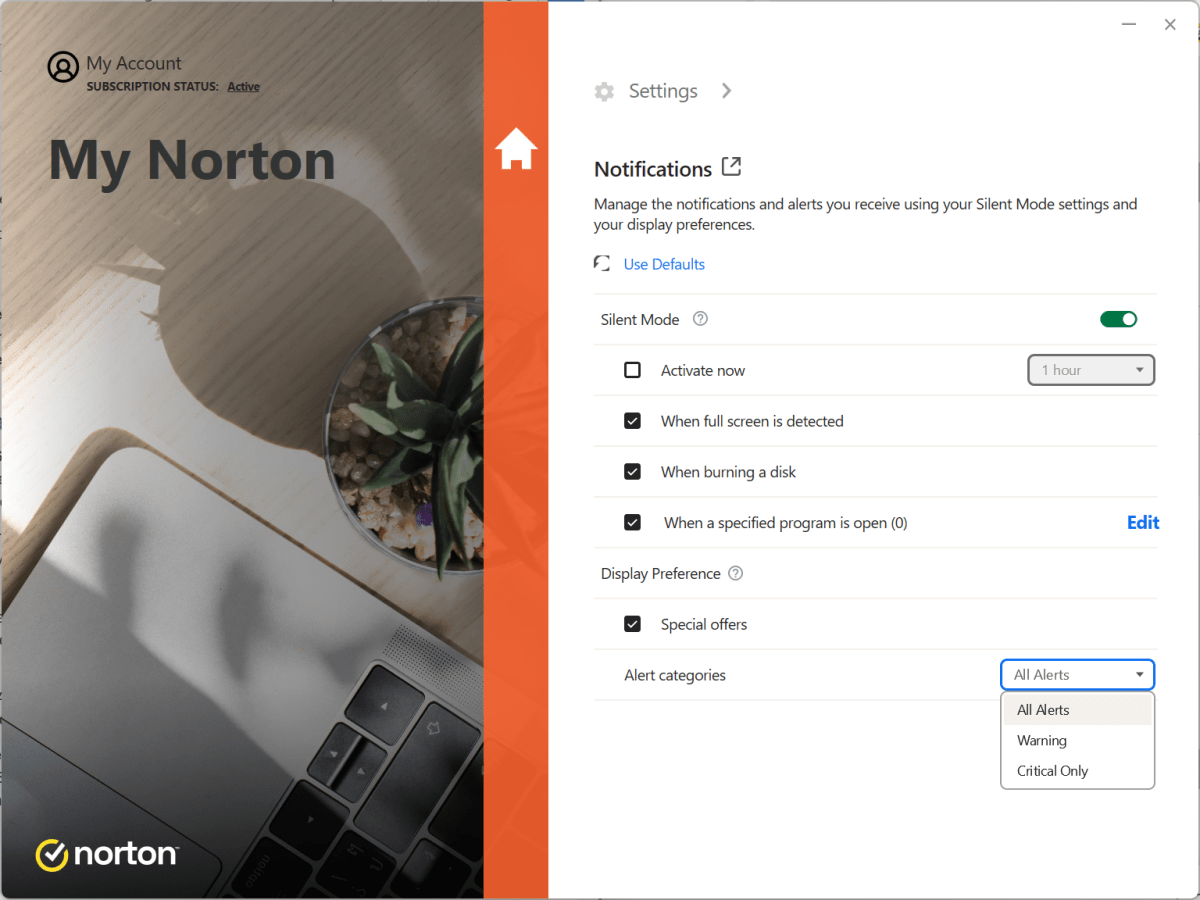
Apakah Anda ingin kendali? Anda dapat menyesuaikan notifikasi Norton 360 untuk mengakses pengaturan dengan mengklik ikon roda gigi di tengah jendela My Norton, lalu mengklik Pemberitahuan.
Chris Hoffman / IDG
Chris Hoffman / IDG
Chris Hoffman / IDG
Lihat di bawah Pilihan tampilan. Kotak “Kategori Peringatan” telah disetel. Semua peringatan keluar dari kotak. Klik kotak untuk melihat beberapa notifikasi dan pilih salah satu Peringatan Atau Hanya penting.
Secara default, Norton 360 juga akan menampilkan penawaran sesekali kepada Anda. Hapus tandanya Penawaran khusus kotak jika Anda tidak ingin melihatnya.
Anda juga dapat menyesuaikan mode senyap di sini jika Anda mau, tetapi pengaturan defaultnya baik-baik saja. Misalnya, Norton 360 secara otomatis mengaktifkan mode senyap setiap kali Anda menggunakan aplikasi layar penuh dan tidak akan mengganggu aktivitas seperti bermain game atau streaming video.
2. Konfigurasikan cara kerja VPN bawaan
Norton 360 memiliki fitur Norton Secure VPN bawaan, yang dapat merutekan semua lalu lintas Internet Anda melalui terowongan aman. Ini berarti Anda tidak memerlukan layanan atau langganan VPN terpisah – tetapi Norton tidak secara otomatis mengaktifkan VPN setelah instalasi, jadi Anda harus mengaktifkannya.
Catatan: Norton Secure VPN disertakan dengan sebagian besar versi Norton, termasuk Norton 360 Deluxe dan Norton 360 Standard. Namun, ini tidak disertakan dalam langganan dasar Norton Antivirus Plus.
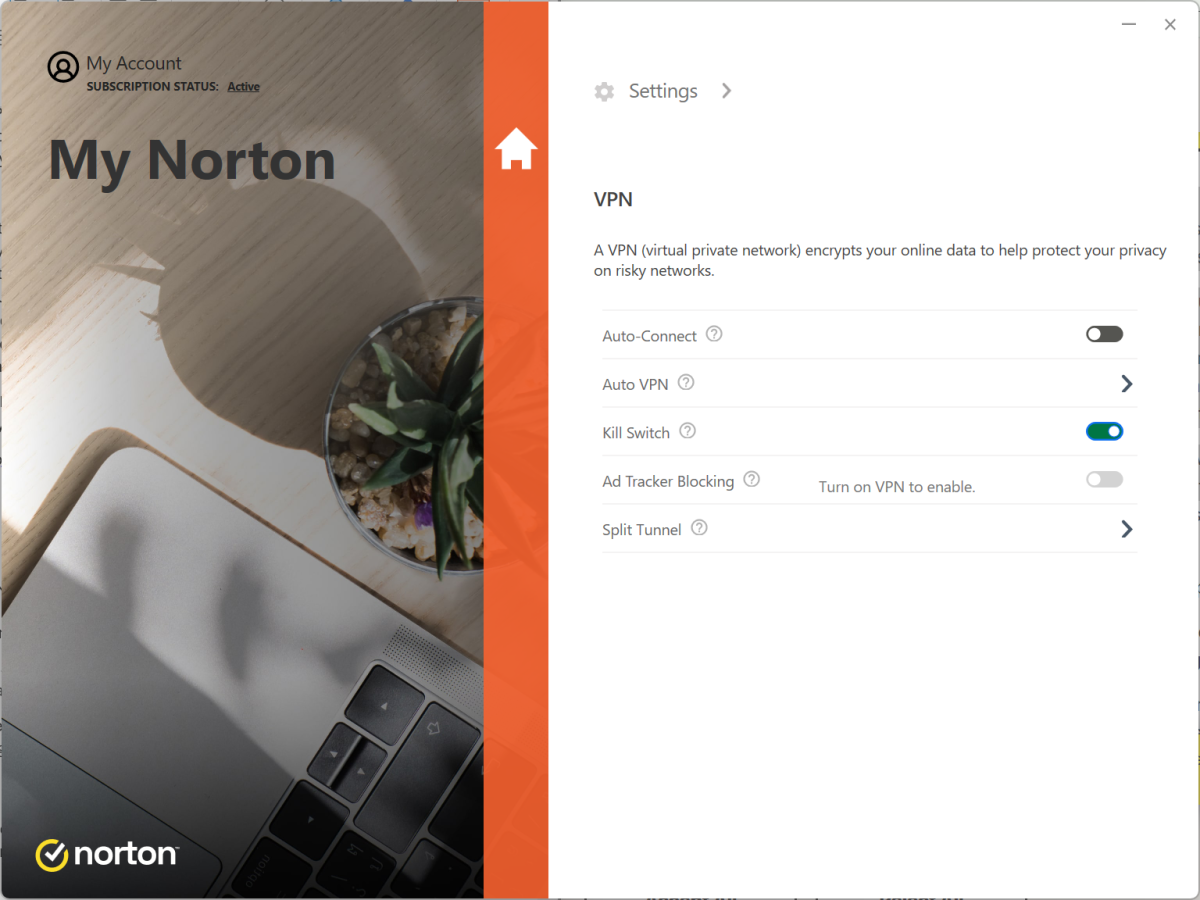
Untuk mengontrol cara kerja Norton Secure VPN, klik dan pilih ikon roda gigi di jendela My Norton VPNAtau di jendela ini, klik panah bawah di sebelah kanan dan pilih “VPN Aman”. pengaturan.
Dari sini, Anda dapat mengontrol cara kerja VPN yang Anda inginkan. Berikut fitur VPN yang dapat Anda sesuaikan:
Chris Hoffman / IDG
Chris Hoffman / IDG
Chris Hoffman / IDG
- Tautan otomatisAktifkan sakelar ini untuk selalu menggunakan VPN. Norton Secure VPN terhubung secara otomatis saat komputer Anda boot atau bangun dari mode tidur. (Perhatikan bahwa ini mungkin akan sedikit memperlambat segalanya. Selalu ada sedikit biaya tambahan untuk menggunakan VPN.)
- VPN otomatisDaripada selalu menggunakan VPN, Norton 360 dapat secara otomatis mengaktifkannya ketika Anda terhubung ke jaringan Wi-Fi yang tidak aman atau disusupi—misalnya, jaringan Wi-Fi publik yang rentan terhadap pengintaian tanpa enkripsi. Mengaktifkan opsi ini adalah cara terbaik untuk meningkatkan keamanan pada jaringan Wi-Fi publik tanpa mengganggu koneksi Anda di rumah.
- Membunuh beralihAktifkan ini dan Norton 360 akan memblokir semua lalu lintas jaringan ketika tidak ada koneksi VPN. Ini berguna untuk koneksi yang tidak aman karena VPN menjaga privasi dan keamanan tanpa membocorkan lalu lintas secara tidak sengaja saat menyambung kembali.
- Memblokir pelacakan iklanSaat terhubung ke VPN, Norton Secure VPN dapat secara otomatis memblokir pelacak terkait iklan.
- Saluran terpisahNorton 360 memungkinkan Anda mengecualikan aplikasi tertentu dari terowongan VPN, sehingga aplikasi tersebut dapat terhubung langsung ke jaringan dan melewati VPN.
Jika Anda tidak yakin apa yang harus diatur di sini, saya sarankan untuk mengaktifkan VPN Otomatis untuk jaringan yang lebih berbahaya dan Kill Switch untuk memastikan tidak ada yang lolos dari VPN secara tidak sengaja saat Anda memutuskan untuk menggunakannya.
Tentu saja, apa pun pilihan Anda, Anda dapat membuka dan menggunakan jendela Norton 360. menyalakan Tombol untuk terhubung ke VPN kapan saja.
3. Siapkan cadangan cloud
Norton 360 menawarkan alat pencadangan cloud bawaan yang secara otomatis mencadangkan file penting Anda ke penyimpanan online jika Anda mengalami masalah komputer.
Jika Anda belum menggunakan cadangan cloud, Anda mungkin harus menggunakannya. Pencadangan online tersebut dapat berguna ketika malware mengambil alih PC Anda, drive penyimpanan internal rusak, atau laptop Anda rusak.
Jumlah pasti penyimpanan yang Anda dapatkan bergantung pada paket Norton 360 Anda, namun Anda dapat memiliki ruang cadangan cloud hingga 250GB. (Beberapa langganan Norton 360 hanya menawarkan 2GB, yang masih cukup untuk mendukung file sederhana namun penting.)
Chris Hoffman / IDG
Chris Hoffman / IDG
Chris Hoffman / IDG
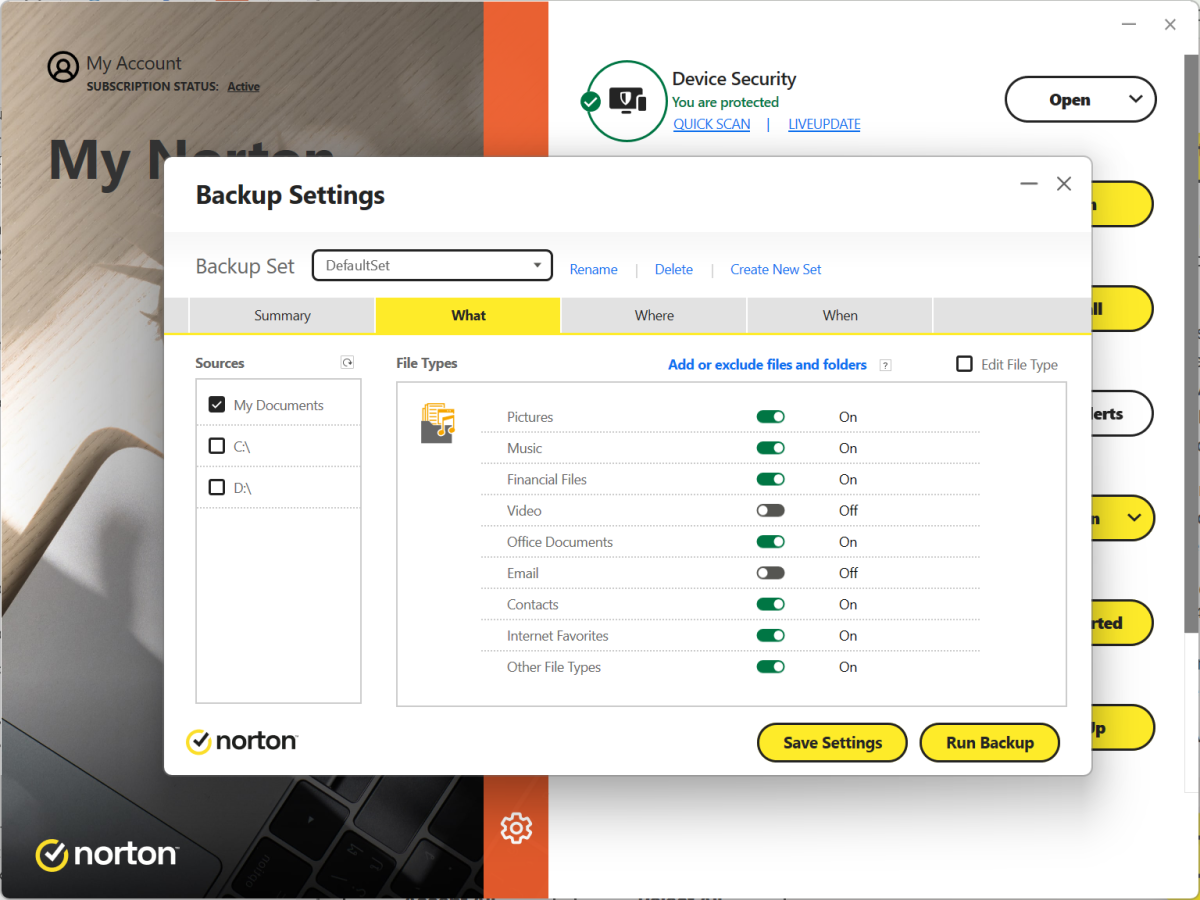
Untuk mengkonfigurasinya, gunakan persiapan tombol di sebelah kanan “Cloud Backup” di jendela My Norton. (Norton akan menunjukkan berapa banyak penyimpanan cloud yang Anda miliki di jendela di bawah “Cloud Backup”.)
Norton 360 memilih default yang masuk akal untuk pengaturan pencadangan, sehingga Anda dapat langsung mengkliknya. Simpan Pengaturan menerima. Namun Anda dapat menggali lebih dalam untuk melihat apa sebenarnya yang ingin dilakukan Norton.
Secara default, Norton mencadangkan file seperti gambar dan dokumen kantor Anda, dan secara otomatis membuat cadangan ini saat Anda tidak menggunakan komputer. Jangan ragu untuk menyesuaikan cara kerja pencadangan yang Anda inginkan.
4. Tambahkan detail selengkapnya tentang pemantauan web gelap
Fitur Norton 360 mencakup pemantauan web gelap, yang memberi tahu Anda ketika informasi pribadi dan/atau kredensial akun Anda tampaknya dibagikan di web gelap. Namun untuk membuatnya benar-benar berguna, Anda perlu menambahkan beberapa detail lagi.
Catatan: Sebagian besar versi Norton 360, termasuk paket Deluxe dan Standar, menyertakan pemantauan web gelap. Namun, Norton Antivirus Plus dasar tidak menyertakan fitur ini.
Chris Hoffman / IDG
Chris Hoffman / IDG
Chris Hoffman / IDG
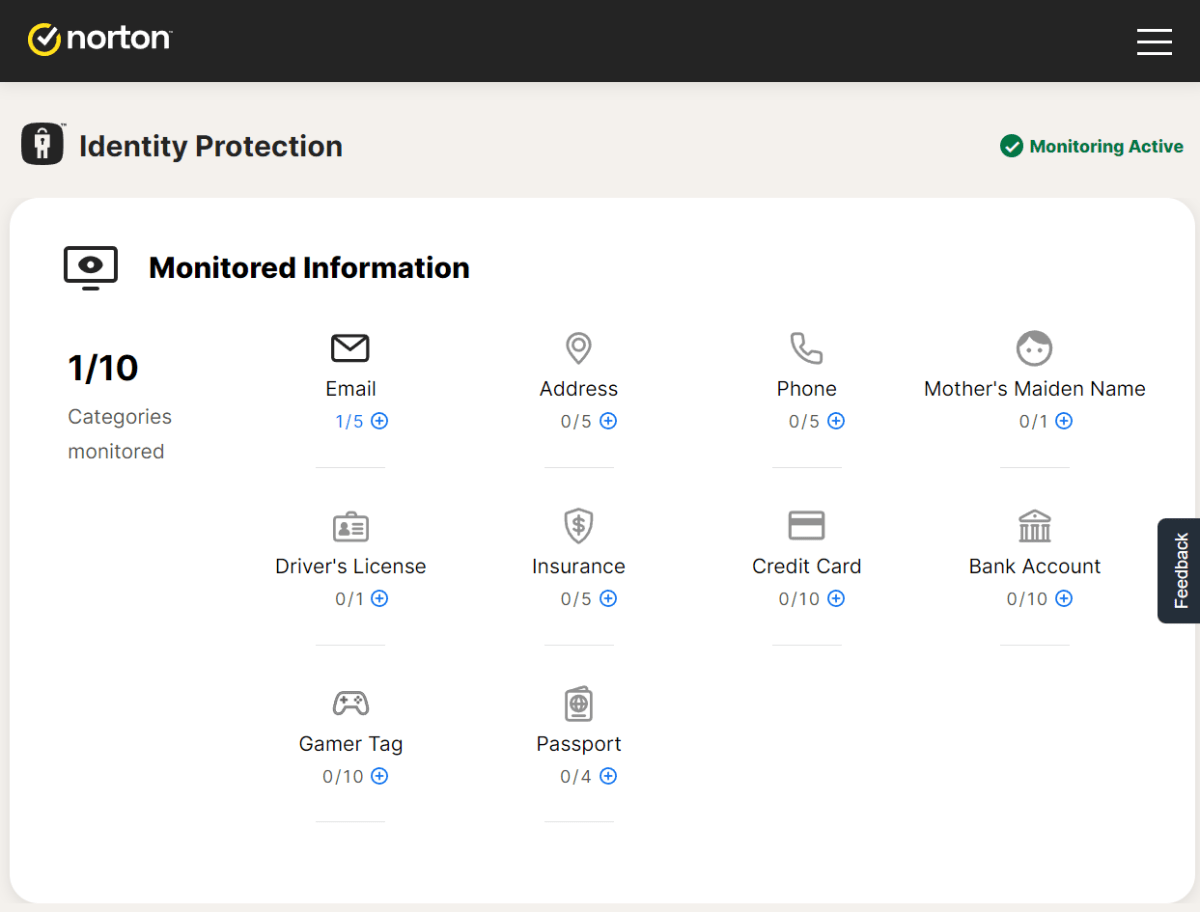
Aktifkan opsi Dark Web Monitoring di jendela My Norton. Kemudian, Anda perlu mengklik Lihat peringatan Dan masuk ke web.
Setelah melakukannya, Anda dapat menambahkan rincian lebih lanjut ke Perlindungan Identitas Norton 360: alamat email, alamat jalan, nomor telepon, nomor SIM, kartu kredit, nomor rekening bank, nomor paspor, nama gadis ibu Anda, dan bahkan pemain game Anda. Akun Anda akan diberi tahu jika salah satu detail ini ditemukan di web gelap.
Anda tidak perlu menambahkannya Semuanya, namun Anda setidaknya harus menambahkan alamat email yang paling sering Anda gunakan. Semakin banyak detail yang Anda berikan, Norton Identity Protection akan semakin efektif.
5. Aktifkan pembaruan aplikasi desktop otomatis
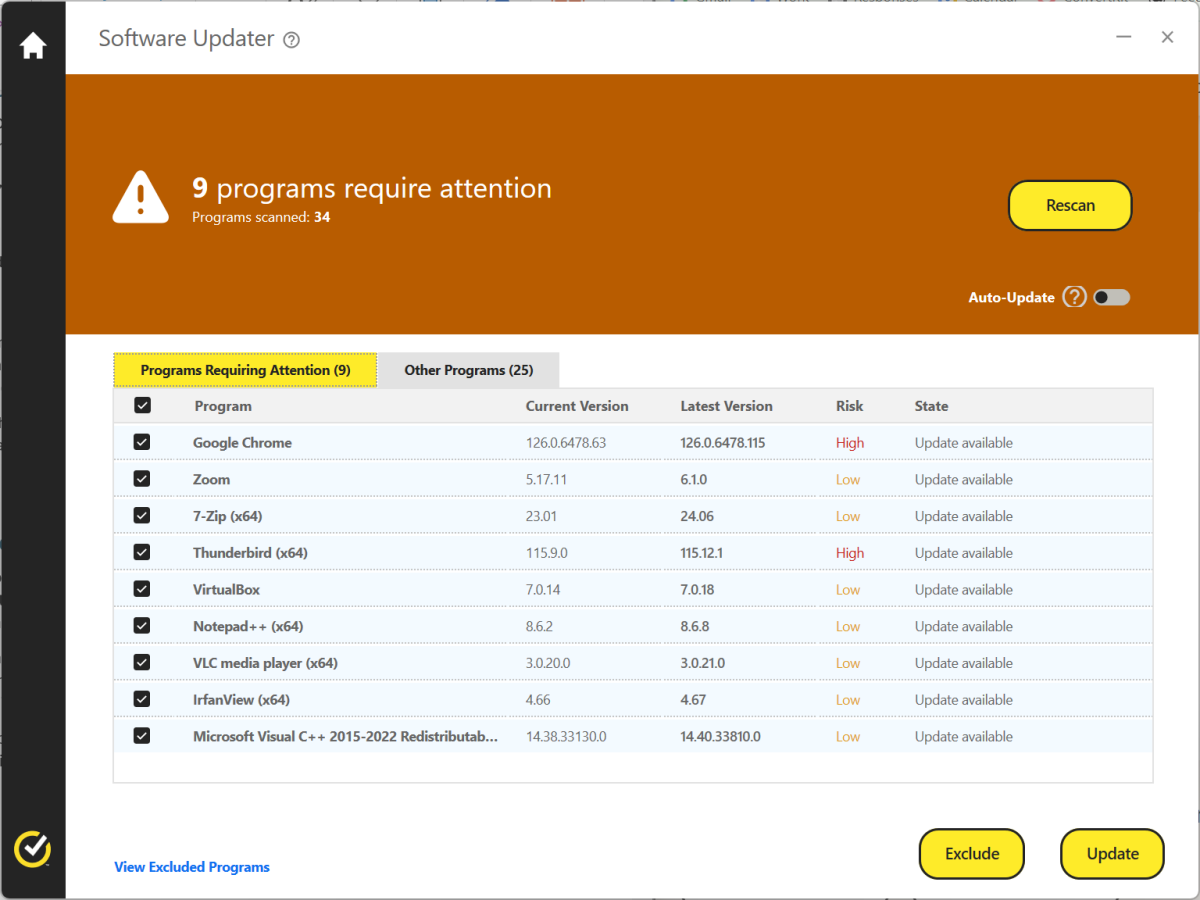
Norton 360 memperbarui dirinya sendiri – tidak mengherankan. Tapi itu dapat memindai komputer Anda untuk mencari aplikasi yang perlu diperbarui dan memberi tahu Anda tentang aplikasi tersebut. Bahkan lebih baik lagi: Norton 360 dapat memperbarui aplikasi tersebut secara otomatis di latar belakang.
Chris Hoffman / IDG
Chris Hoffman / IDG
Chris Hoffman / IDG
Cukup klik untuk memindai pembaruan aplikasi desktop Pindai Klik tombol di sebelah kanan “Pembaruan Perangkat Lunak” di jendela “My Norton”. Anda kemudian akan melihat aplikasi apa pun yang memiliki pembaruan dan dapat mengkliknya. Memperbarui Untuk menginstal pembaruan sekaligus.
Untuk menghemat waktu di masa depan, salinlah Pembaruan otomatis Beralih di dekat sudut kanan atas jendela Pembaruan Perangkat Lunak. Norton 360 kemudian akan secara otomatis mendeteksi dan menginstal pembaruan ini di latar belakang.
Butuh lebih banyak saran keselamatan? Lihat daftar praktik keamanan usang yang dapat Anda gunakan berhenti Dengan menggunakan Anda menghemat waktu dan meningkatkan keamanan Anda. Dan, jika Anda belum menggunakan pengelola kata sandi, pastikan untuk mencoba Norton 360 Password Manager juga.
Sumber: https://www.pcworld.com
Post a Comment for "Norton 360 Antivirus: 5 pengaturan harus diubah terlebih dahulu"