Baik Windows 10 dan Windows 11 memiliki alat baris perintah bawaan. Sayap Ini memberi Anda cara untuk menemukan, menginstal, meningkatkan, dan menghapus perangkat lunak dan pembaruan.
Alat ini berguna dalam berbagai cara, namun ada satu kasus penggunaan yang menonjol: Wingate dapat memperbarui semua program yang diinstal sekaligus, dengan cepat memperbarui semua perangkat lunak di sistem Anda.
Namun bagaimana jika Anda tidak ingin menggunakan command prompt? Atau Anda tidak tahu tindakan baris perintah?
Nah, Anda dapat menggunakan UniGetUI (sebelumnya WinGetUI), yang menyediakan antarmuka pengguna grafis yang familier untuk melakukan tindakan di WinGet (dan manajer paket Windows lainnya).
Setelah mengunduh, menginstal, dan meluncurkan UniGetUI, Anda akan melihat opsi berikut. Dapatkan paketnya, Pembaruan perangkat lunakDan Paket yang diinstal Di bilah sisi kiri. Mari kita lihat masing-masing dan cara kerjanya.
Dapatkan paket dengan UniGetUI
Joel Lee / IDG
Joel Lee / IDG
Joel Lee / IDG
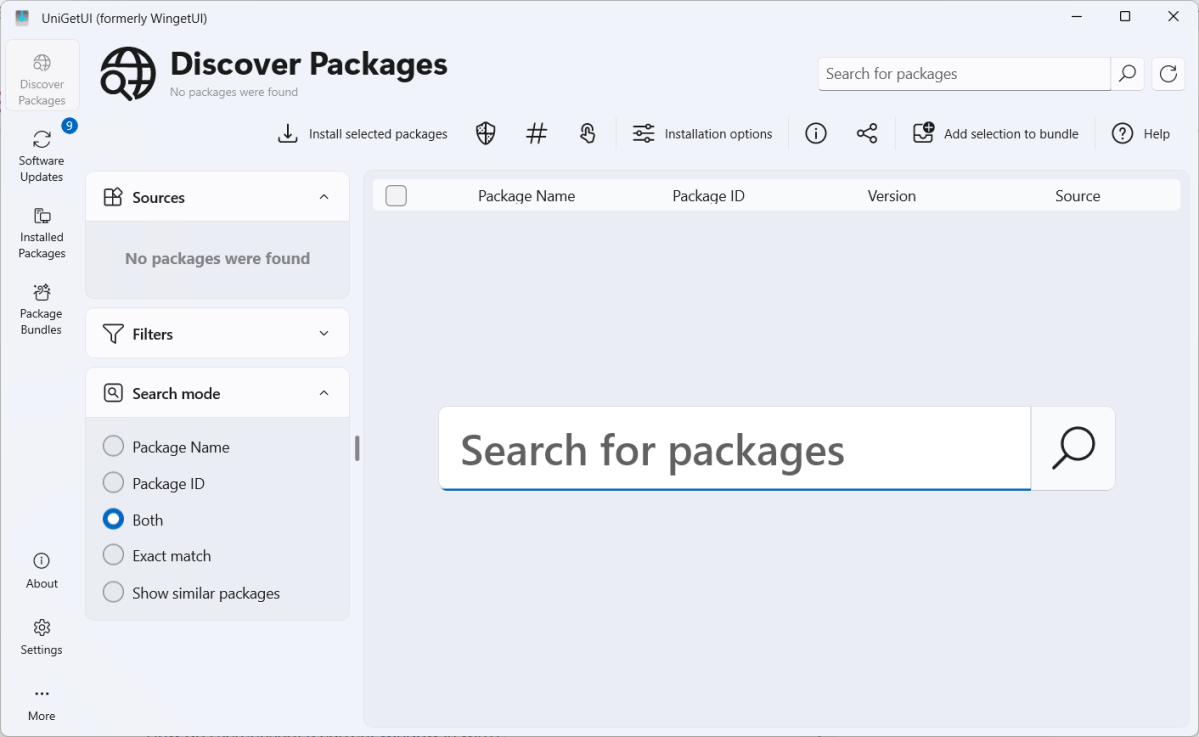
dalam Temukan paket Di bagian UniGetUI, Anda dapat menggunakan bilah pencarian – yang besar di tengah atau yang kecil di kanan atas – untuk mencari program yang ingin Anda instal.
Anda dapat menginstal program dengan mengklik kanan dan memilih InstallNamun sebelum melakukannya, lihatlah kolom sumber di sebelah kanan. Tetap berpegang pada item berlabel WinGet: Sayap. (Item yang diposting WinGet: msstore Dan Cokelat (Meskipun demikian, program tersebut baik-baik saja, tetapi program tersebut adalah versi yang tersedia melalui Microsoft Store dan Chocolatey Package Manager alternatif untuk Windows.)
Jika Anda ingin menginstal beberapa program sekaligus, pilih kotak centang di depan setiap item daftar, lalu klik Instal paket yang dipilih Sepanjang toolbar atas. Instalasi berfungsi tanpa verifikasi instalasi aplikasi biasa.
Pembaruan perangkat lunak dengan UniGetUI
Joel Lee / IDG
Joel Lee / IDG
Joel Lee / IDG
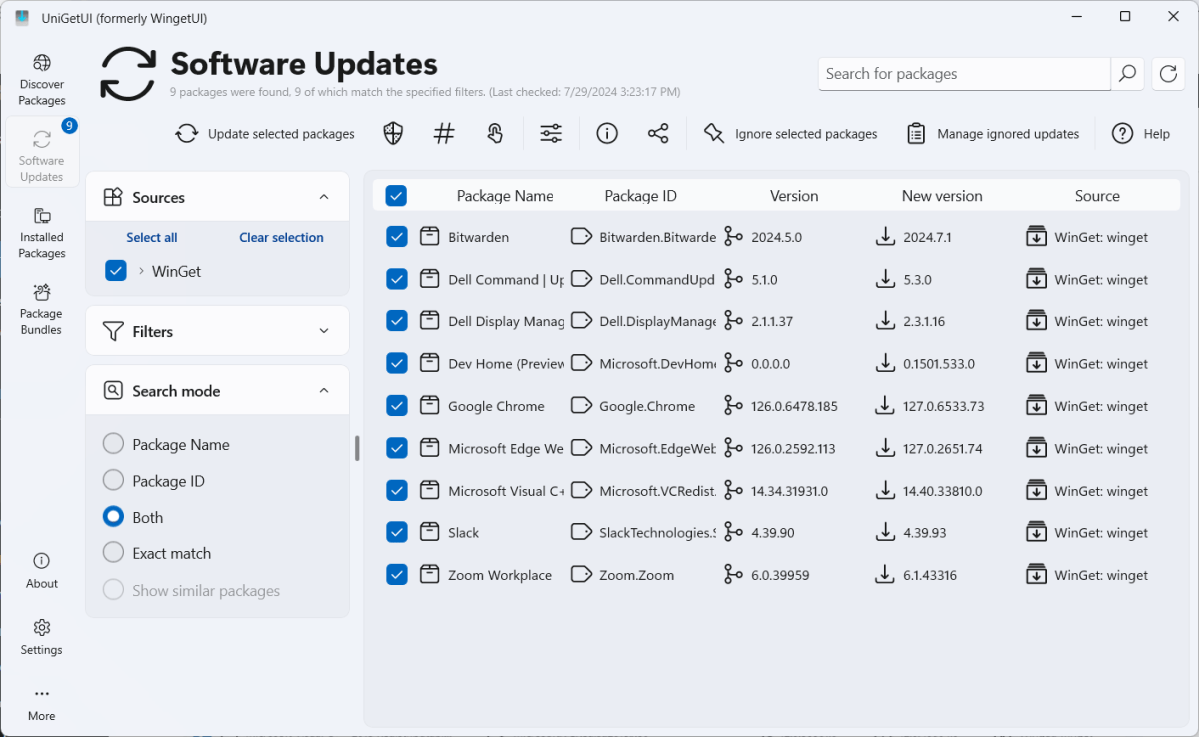
dalam Pembaruan perangkat lunak Di bagian UniGetUI, Anda akan melihat daftar semua program terinstal yang memiliki pembaruan pada sistem Anda. Di sinilah Anda dapat memperbarui semuanya dengan cepat.
Perhatikan bahwa semua item dalam daftar dipilih secara default. Anda sebaiknya hanya melewatkan pembaruan perangkat lunak jika Anda memiliki alasan yang baik (misalnya jika pembaruan tertentu diketahui mengandung bug atau kerentanan kritis).
Paket diinstal di UniGetUI
Joel Lee / IDG
Joel Lee / IDG
Joel Lee / IDG
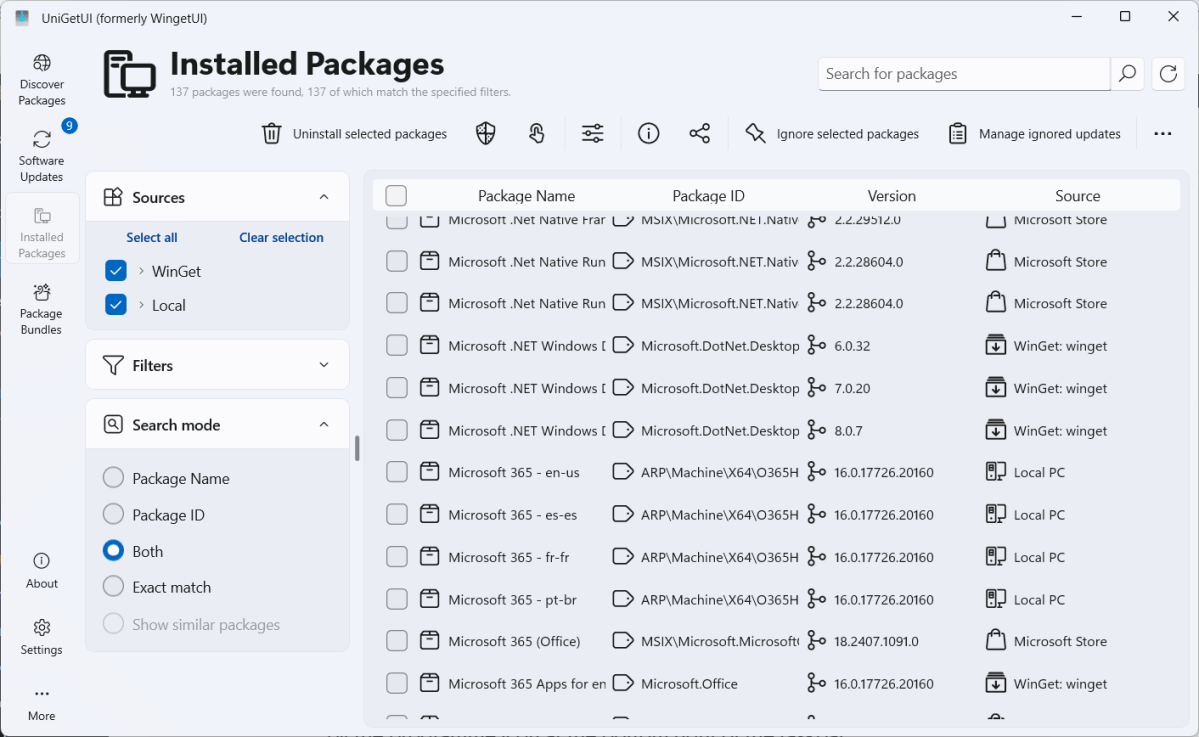
dari Paket yang diinstal Bagian UniGetUI menunjukkan kepada Anda tentang semua perangkat lunak yang diinstal pada sistem Anda, termasuk banyak aplikasi yang sudah diinstal sebelumnya dengan versi Windows Anda.
Tergantung pada perangkat lunaknya, UniGetUI menawarkan opsi berbeda untuk menghapus instalasi dan menginstal ulang. (Baru-baru ini, bahkan browser Microsoft Edge dapat dihapus dengan cara ini.) Opsi ini muncul di menu konteks saat Anda mengklik kanan item tertentu.
Tip cepat: Cara menonaktifkan semua bit yang mengganggu di Windows
Artikel ini awalnya muncul di situs saudara kami PC-WELT dan diterjemahkan serta diadaptasi dari bahasa Jerman.
Sumber: https://www.pcworld.com
Post a Comment for "Cara memperbarui semua aplikasi PC Windows Anda dengan satu klik"