Ah, senangnya menjadi dewa. Itu yang mereka katakan, bukan? Meskipun Anda bukan dewa, Anda bisa menjadi dewa saat menggunakan Windows 11 — dengan mengaktifkan Mode Dewa yang tersembunyi.
Mode Dewa tidak eksklusif untuk Windows 11. Faktanya, ini adalah salah satu dari sedikit fungsi yang kurang diketahui yang dibawa dari versi Windows sebelumnya, dan terus berlanjut hingga hari ini, entah kenapa.
Dalam Mode Dewa, Anda dapat membuka sistem operasi dan menyesuaikan pengaturan yang biasanya tidak dapat diakses. Anda dapat mengutak-atik dan mengubah sesuka hati Anda, dan ada juga beberapa perintah dan alat yang berguna untuk pengguna sehari-hari.
Terkait: Perubahan cerdas untuk menjadikan Windows 11 lebih efisien
Menjadi salah satu panteon tidak sesulit yang Anda bayangkan. Dengan beberapa klik mouse dan beberapa ketukan pada keyboard, kini Anda dapat mengaktifkan Mode Dewa – tidak perlu pengorbanan besar.
Baca terus untuk mengetahui apa itu Mode Dewa, cara mengaktifkannya, dan beberapa hal keren yang dapat Anda lakukan dengannya.
Apa itu Mode Dewa di Windows 11?
Nama “Mode Dewa” lebih mengesankan daripada karakternya. Ini mungkin menyampaikan gambaran kekuasaan super-administrasi, namun kenyataannya God Mode tidak lebih dari sebuah folder khusus di Panel Kontrol yang berisi pintasan ke pengaturan dan opsi khusus.
Folder Mode Dewa khusus ini dapat ditempatkan di mana pun Anda inginkan, sehingga Anda dapat menggunakannya sesuka Anda, atau Anda dapat memindahkan pintasan dari folder Mode Dewa satu per satu ke tempat lain – ke menu Mulai, bilah tugas, atau desktop, misalnya contoh.
Apakah itu terdengar seperti sebuah pengubah permainan? Mungkin tidak. Tapi itu pasti sepadan, terutama karena Microsoft berupaya membongkar Panel Kontrol, sehingga sulit menemukan pengaturan Windows 11 yang perlu Anda sesuaikan.
Terkait: Mengapa Windows menolak keluar dari Panel Kontrol?
Apa yang dapat Anda lakukan dalam mode dewa?
Mengaktifkan Mode Dewa di Windows 11 memungkinkan Anda mengakses lebih dari 200 pengaturan dan opsi berbeda dengan cepat. Banyak hal yang bisa bersifat kasual atau situasional, namun berikut beberapa hal hebat yang dapat Anda lakukan:
- Konfigurasikan enkripsi BitLocker Drive, baik itu menonaktifkan perlindungan, mendukung kunci pemulihan BitLocker, atau mematikan perlindungan BitLocker sepenuhnya.
- Menyambung ke jaringan baru, menyesuaikan pengaturan berbagi, melihat status dan tugas jaringan, serta memecahkan masalah jaringan Kelola pengaturan jaringan Anda.
- Kelola pengaturan daya Anda, termasuk menyesuaikan pilihan baterai, mengubah apa yang terjadi ketika penutup laptop Anda ditutup, mengubah fungsi tombol daya, mengubah atau mengedit rencana daya Anda saat ini, dan mengubah perilaku tidur.
- Tambahkan perangkat Bluetooth, ubah printer default Anda, atur aksesori USB, dan luncurkan Pengelola Perangkat.
- Cadangkan file Anda dengan Riwayat File dan pulihkan file ke versi sebelumnya (hanya tersedia setelah Riwayat File diaktifkan).
- Kaitkan kembali berbagai jenis file dengan aplikasi berbeda, tampilkan atau sembunyikan file dan folder, tampilkan atau sembunyikan ekstensi file, dan ubah opsi pencarian untuk file dan folder.
- Sesuaikan tanggal dan waktu komputer Anda, ubah penyesuaian musim panas otomatis, dan tambahkan jam untuk beberapa zona waktu.
- Sesuaikan lusinan pengaturan aksesibilitas, seperti mengubah suara narator, mengalihkan zoom, mengoptimalkan tampilan untuk tunanetra, mengaktifkan pembaca layar, dan menonaktifkan animasi yang tidak diperlukan.
Terkait: Sesuaikan pengaturan Windows ini untuk mengurangi ketegangan mata
Cara mengaktifkan Mode Dewa di Windows 11

John Martindale / IDG
John Martindale / IDG
John Martindale / IDG
Di Windows 11, God Mode bukanlah fitur yang dapat Anda aktifkan. Ini seperti telur Paskah yang menjadi hidup jika Anda mengikuti urutan langkah yang benar – kecuali dalam kasus ini, Anda akan menemukan banyak hal menyenangkan untuk dilakukan.
Berikut cara mendapatkan Mode Dewa di Windows 11.
- Buat folder baru di desktop. Untuk melakukannya, buka desktop, klik kanan pada ruang kosong, lalu pilih Baru > Folder Di menu konteks.
- Klik kanan pada folder yang baru dibuat dan klik Ganti namanya Tombol. Alternatifnya, pilih folder yang baru dibuat dan tekan F2.
- Ganti nama folder menjadi berikut ini, persis seperti yang tertulis, termasuk titik dan tanda kurung kurawal.
GodMode.{ED7BA470-8E54-465E-825C-99712043E01C} - memukul Memasuki Atau klik di luar folder untuk menerapkan penggantian nama.
Setelah nama folder diubah, ikon folder akan berubah menjadi ikon folder default atau ikon Panel Kontrol. Bagaimanapun, Anda sekarang telah berhasil mengaktifkan Mode Dewa di Windows 11!
Menggunakan mode dewa
John Martindale / IDG
John Martindale / IDG
John Martindale / IDG
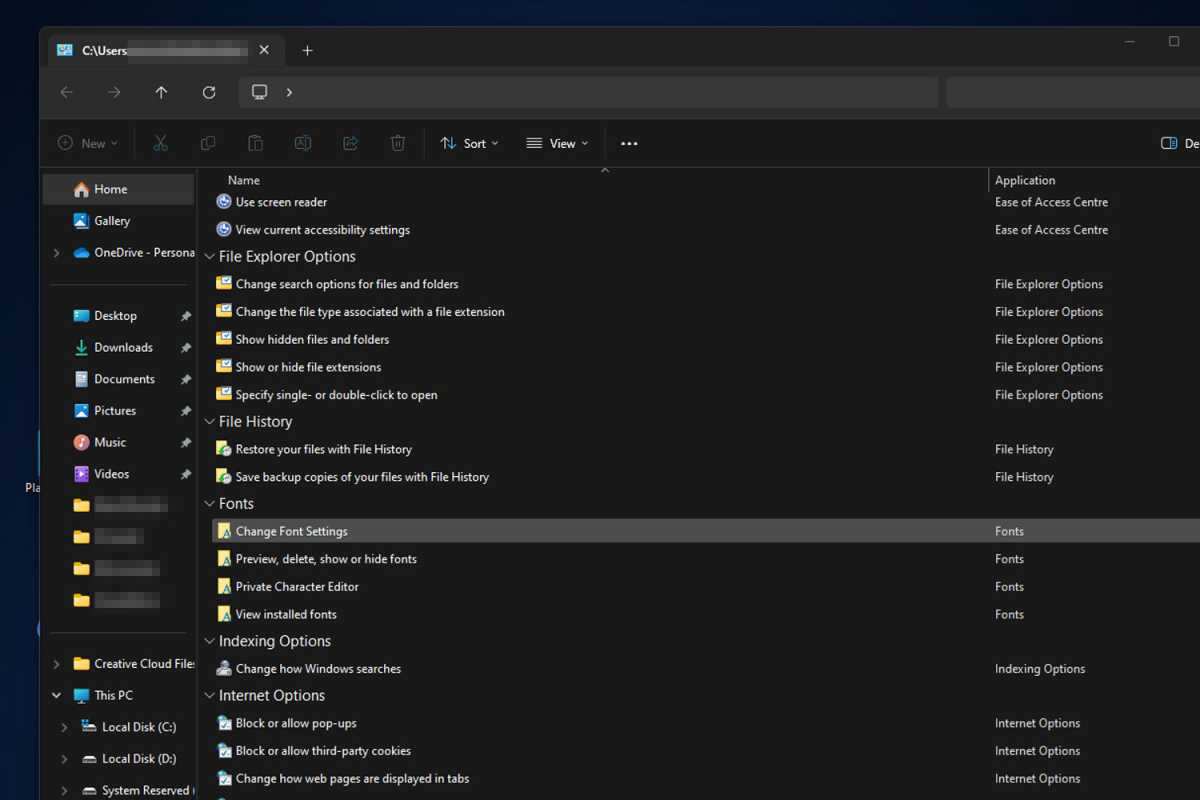
Menggunakan Windows God Mode lebih mudah daripada mengaktifkannya terlebih dahulu. Untuk membuka semua pintasan, klik dua kali folder Mode Dewa dan klik dua kali pintasan yang ingin Anda gunakan.
Alternatifnya, Anda dapat menarik dan melepas pintasan satu per satu ke desktop atau folder lain.
Anda juga dapat menemukan pintasan tambahan untuk setiap pengaturan di folder Mode Dewa (jika Anda ingin menemukannya di banyak tempat) dengan mengklik kanan dan memilih masing-masing pintasan. Tampilkan Opsi Lainnya > Buat Pintasan.
Jika Anda merasa agak kesulitan dalam menavigasi organisasi berdasarkan kategori God Mod Settings, Anda dapat mengklik kanan dan memilih area kosong pada folder tersebut. Kelompokkan berdasarkan nama Untuk membuat daftar opsi berdasarkan abjad.
Ingin melihat pengaturan sebagai ikon, bukan tautan teks? Klik kanan di mana saja di folder dan pilih LihatKemudian pilih ukuran ikon pilihan Anda dari menu konteks.
Terkait: Ubah pengaturan Windows ini sesegera mungkin
Cara menonaktifkan status Tuhan
Tidak ingin menggunakan Mode Dewa lagi? tidak masalah. Yang harus Anda lakukan adalah memilih folder God Mode dan tekan. Menghapus. Alternatifnya, Anda dapat mengklik kanan folder tersebut dan memilih Menghapus Di menu konteks.
Jika Anda telah memindahkan pintasan pengaturan Mode Dewa ke folder dan lokasi lain, cukup hapus pintasan tersebut.
Anda dapat mengaktifkan kembali Mode Dewa kapan saja dengan mengikuti kembali langkah-langkah di atas, atau Anda dapat menyimpan pintasan favorit dan menghapus folder asli. Itu sepenuhnya terserah Anda.
Bacaan lebih lanjut: Mode Dewa Super membuka 1.200+ pengaturan Windows.
Sumber: https://www.pcworld.com
Post a Comment for "Tahukah Anda Windows 11 memiliki Mode Dewa? Inilah yang dapat Anda lakukan"