Outlook baru mengesankan dengan fungsi serbaguna dan opsi penyesuaian yang menjadikan pekerjaan sehari-hari lebih efisien. Dengan pengaturan dan rekomendasi yang tepat, Anda dapat meminimalkan gangguan, mengelola email secara efisien, dan selalu memantau janji dan tugas. Simak tips berikut ini.
Bacaan lebih lanjut: Aplikasi Outlook baru Windows: 4 detail penting yang perlu Anda ketahui
Kelola email secara efisien dengan mematikan pembacaan otomatis
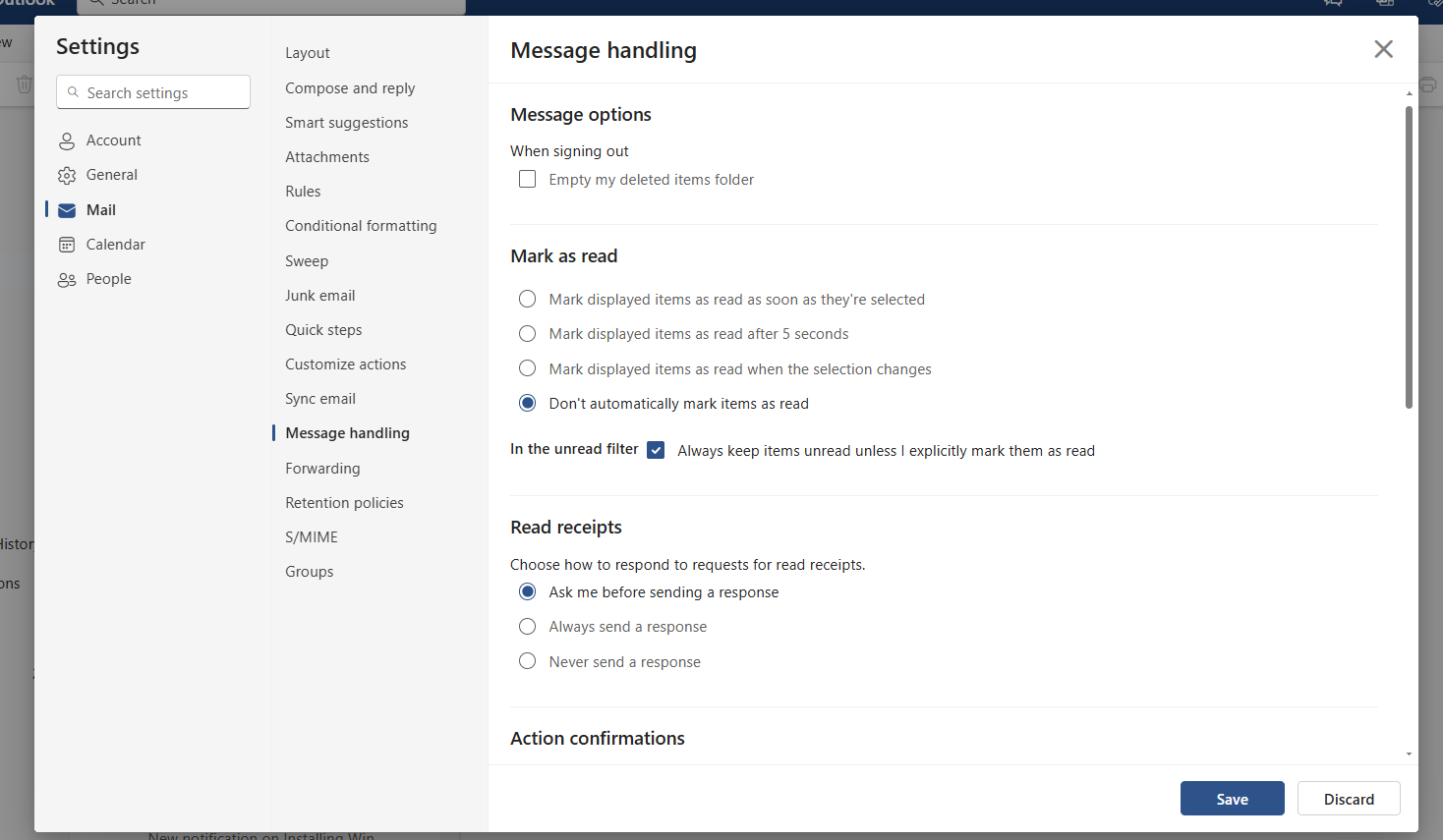
Secara default, Outlook menandai email sebagai telah dibaca ketika Anda mengkliknya sebentar. Hal ini dapat menyebabkan Anda mengabaikan email penting. Untuk menghindari hal ini, nonaktifkan fungsi di bawah ini. Pengaturan > Email > Manajemen Pesan.
Anda dapat mengakses pengaturan di Outlook baru melalui ikon roda gigi di kanan atas. Pilih opsi Jangan tandai item sebagai “sudah dibaca”. Ini memungkinkan Anda untuk mengambil kendali dan memutuskan sendiri kapan sebuah pesan dianggap telah dibaca. Ini berguna untuk melacak email dalam jumlah besar.
IDG / Ashley Biancuzzo
Sesuaikan kotak masuk Anda dengan mematikan pengelompokan berdasarkan diskusi
Secara default, Outlook mengelompokkan email dengan subjek yang sama dengan percakapan. Namun, hal ini dapat membingungkan, terutama untuk topik kompleks yang melibatkan banyak peserta.
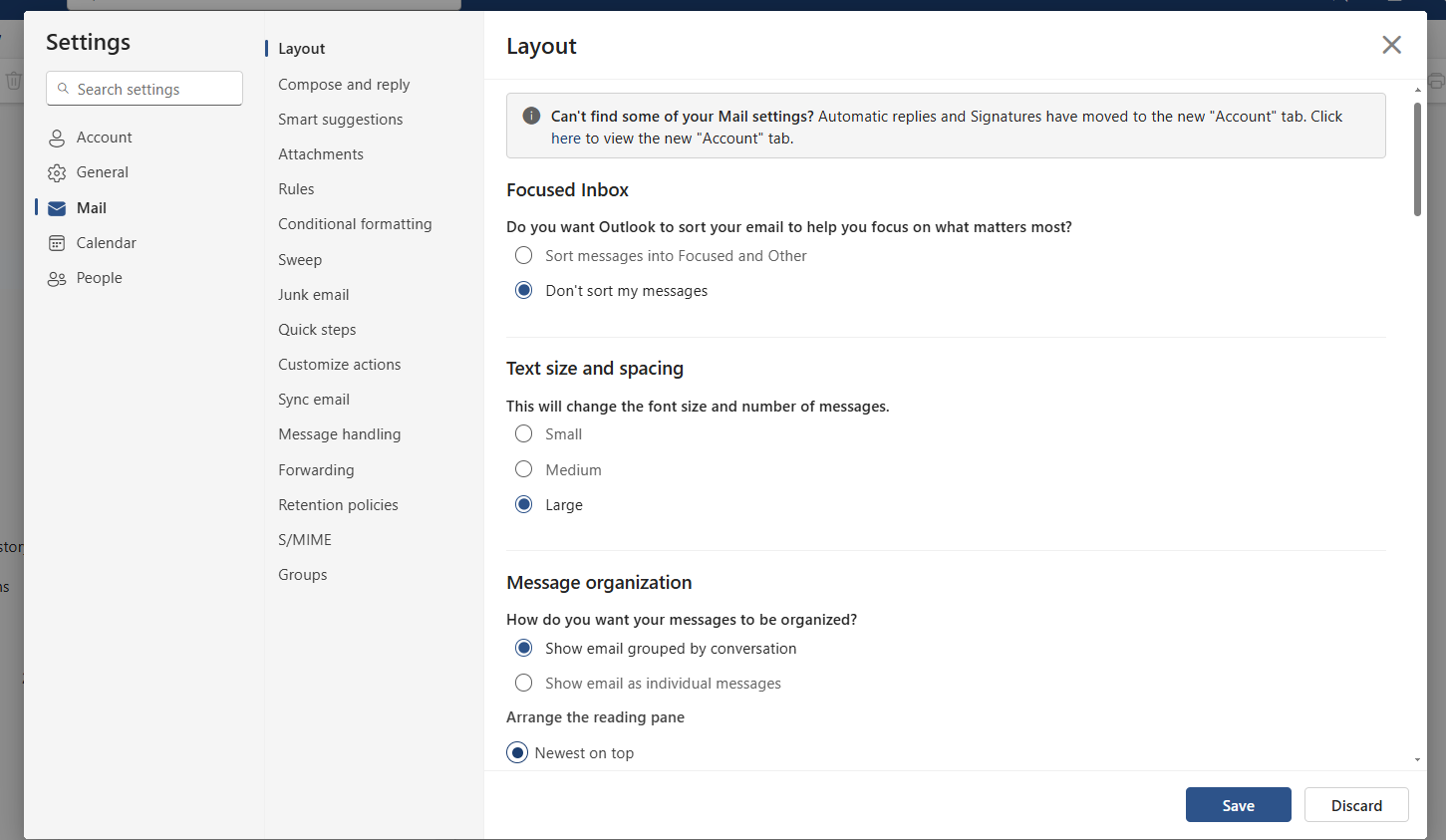
Pergi ke Pengaturan > Tata Letak dan nonaktifkan opsi tersebut. Tampilkan email yang dikelompokkan berdasarkan percakapan atau aktifkan Tampilkan email sebagai pesan individual. Dengan pengaturan ini, email ditampilkan satu per satu sehingga setiap pesan ditampilkan secara terpisah. Hal ini mempermudah pelacakan tanggapan individu dan menghindari kebingungan dengan topik serupa.
Pengaturan tambahan dapat diterapkan pada tahap ini untuk menyesuaikan tampilan email dengan kebutuhan Anda.
IDG / Ashley Biancuzzo
Sorot email penting dengan mengatur pemformatan bersyarat
Untuk memastikan Anda tidak melewatkan pesan penting apa pun, Anda dapat menyorot email dari pengirim tertentu atau kata kunci tertentu dengan warna. Untuk melakukan ini, buka Email > Pemformatan Bersyarat Dan buat aturan.
Perbedaan visual memudahkan untuk segera mengidentifikasi email penting dan memprioritaskannya. Saat membuat aturan, tentukan kondisi dan pilih warna yang sesuai.
Buat kokpit manajemen dan gabungkan kalender dan tugas
Kokpit manajemen yang jelas di Outlook membantu menggabungkan email, tugas, dan janji temu dalam satu tampilan. Untuk melakukannya, aktifkan kalender atau tugas melalui ikon di kanan atas.
Hal ini memungkinkan Anda melihat semua informasi relevan secara sekilas tanpa harus beralih di antara tampilan yang berbeda. Pengaturan ini tidak hanya meningkatkan tampilan keseluruhan namun juga menghemat waktu karena semua informasi penting ditempatkan secara terpusat.
Perbanyak notifikasi dan fokus pada hal-hal penting
Notifikasi adalah gangguan besar dan merusak produktivitas. Sebaiknya matikan notifikasi email agar berfungsi lebih fokus. Anda dapat dengan mudah menyesuaikannya di bawah. Pengaturan > Umum > Pemberitahuan.
Namun, untuk dokumen yang Anda atau orang lain simpan di pustaka OneDrive atau SharePoint di Microsoft 365, kalender dan pemberitahuan harus diaktifkan. Mereka membantu Anda untuk tidak melewatkan janji dan pesan penting. Penyesuaian ini memudahkan untuk fokus pada tugas-tugas penting tanpa sesekali terganggu oleh email baru.
Ubah email menjadi tugas atau janji temu
Tidak semua email perlu segera diproses. Anda dapat mengubah pesan penting menjadi tugas atau janji untuk diproses nanti. Cukup seret email ke bilah tugas atau kalender. Ini memungkinkan Anda membuat tugas atau janji temu secara langsung dengan semua konten yang relevan.
Anda dapat mengedit tanggal dengan mengklik kanan. Fungsi ini akan membantu Anda tidak melupakan sesuatu yang penting dan menjaga kotak surat Anda tetap teratur. Email disimpan, tetapi semua objek dan informasi juga ditransfer ke janji temu atau tugas.
Aktifkan minggu kalender untuk penjadwalan yang efisien
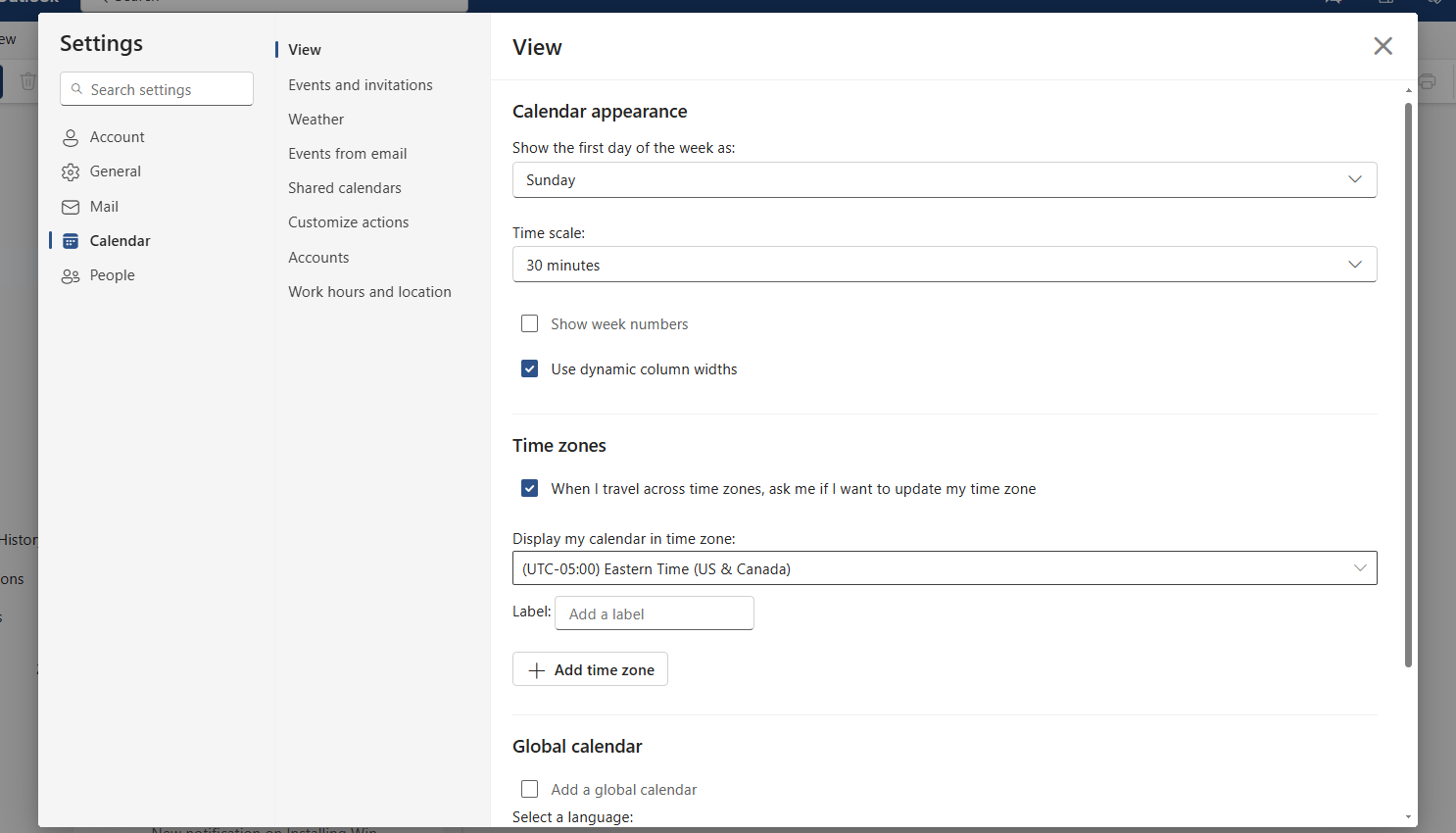
Untuk gambaran umum dan jadwal yang lebih baik, Anda dapat mengaktifkan tampilan minggu kalender. Anda dapat menemukan pengaturan ini di bawah. Pengaturan > Kalender. Minggu kalender memudahkan koordinasi janji temu, terutama untuk perencanaan jangka panjang atau proyek dengan banyak peserta.
IDG / Ashley Biancuzzo
Jika Anda menggunakan Outlook untuk menjadwalkan janji temu, periksa juga pengaturan lain di area ini dan sesuaikan dengan kebutuhan Anda.
Sematkan atau posting ulang email
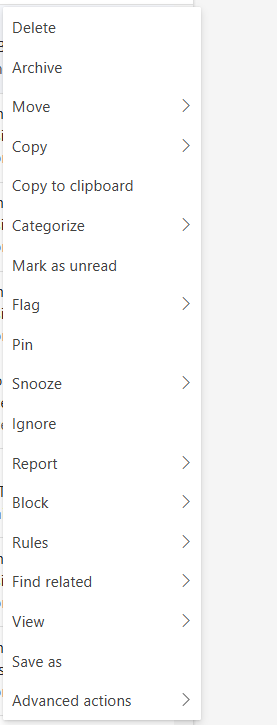
Outlook menawarkan dua fungsi berguna untuk memastikan email penting tidak hilang secara acak. Dengan fungsi Pin, Anda dapat menyematkan email ke bagian atas kotak masuk. Untuk melakukan ini, klik kanan pada pesan dan pilih Pin. Sebagai alternatif, Anda dapat menggunakan Ingatkan saya lagi. Tindakan Tindakan untuk memindahkan email kembali ke kotak masuk nanti.
IDG / Ashley Biancuzzo
Anda dapat mengatur tanggal dan waktu pengingat secara terpisah dengan mengklik kanan fungsi ini.
Lampirkan file lebih cepat
Melampirkan file di Outlook dipercepat dengan fungsi cerdas. Saat melampirkan file, cukup masukkan garis miring (/) untuk menampilkan dokumen yang terakhir digunakan.
Alternatifnya, Anda dapat mencari nama file dengan mengetikkan beberapa huruf pertama. Namun, fungsi ini hanya berfungsi untuk file yang disimpan di SharePoint atau OneDrive. Ini akan menghemat waktu Anda, terutama jika Anda rutin bekerja dengan file yang sama.
Kirim email dengan penundaan.
Anda dapat menggunakan Jadwalkan pengiriman Fungsi menentukan kapan email dikirim. Daripada langsung mengklik “Kirim”, pilih panah kecil di sebelahnya dan atur tanggal dan waktu. Ini sangat berguna jika Anda ingin menyiapkan pesan di luar jam kerja atau mengirimkannya di awal hari kerja.
Mengingat email
Jika email terkirim secara tidak sengaja, Anda dapat mengingatnya kembali dalam jangka waktu tertentu. Untuk melakukan ini, buka Pengaturan > Email > Tulis dan balas dan aktifkan Batalkan itu Tentukan fungsi pengingat dan jangka waktu pengiriman.
Alternatifnya, Anda dapat menghapus email terkirim melalui pesan Recall, jika pengirim dan penerima menggunakan kotak surat Exchange atau Microsoft 365 yang sama.
Proses email secara efisien
Kotak masuk yang efisien dimulai dengan serangkaian email. Untuk setiap pesan, putuskan apakah akan: menghapus, membalas, mendelegasikan, atau beralih ke tindakan. Ini akan mencegah kotak masuk Anda menjadi terlalu penuh dan Anda akan selalu mengontrol komunikasi Anda. Dengan alat seperti tugas dan pengingat, Outlook membantu Anda menerapkan prinsip ini secara efektif.
Artikel ini awalnya muncul di situs saudara kami PC-WELT dan diterjemahkan serta diadaptasi dari bahasa Jerman.
Sumber: https://www.pcworld.com
Post a Comment for "12 tips untuk Microsoft Outlook baru"