Kabar baik, semuanya: video bar mitzvah saya dari pertengahan tahun 1990-an kini telah didigitalkan selama berabad-abad.
Meskipun saya tidak punya keinginan untuk melihat mereka – Oh sayang sekali — Saya baru-baru ini menerima kaset asli dari orang tua saya dan merasa bahwa kaset tersebut harus disimpan lebih permanen daripada VHS. Apa yang berhasil saya lakukan dengan harga murah adalah kartu pengambilan USB saya, yang awalnya saya beli untuk kolom TechHeavy saya untuk mengambil tangkapan layar perangkat streaming saat bepergian, tetapi memiliki berbagai kegunaan menarik lainnya.
Di bawah ini saya akan membahas cara mendigitalkan kaset VHS atau rekaman camcorder Anda menggunakan metode serupa, dan beberapa metode lagi yang mungkin Anda pertimbangkan untuk menggunakan kartu pengambilan USB.
Kolom ini pertama kali muncul di The Advisor, buletin saran teknologi mingguan Jared. Mendaftarlah untuk mendapatkan tip teknologi gratis setiap hari Selasa.
Perangkat keras
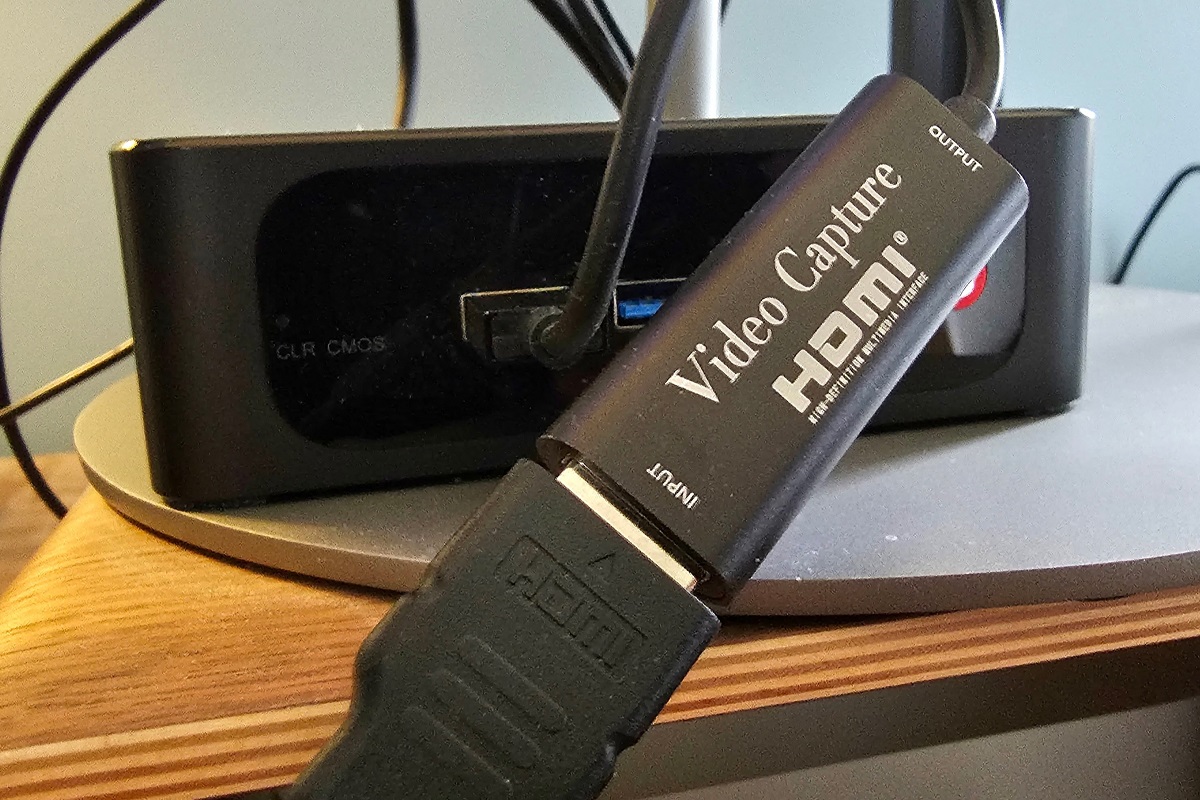
Kartu pengambilan USB adalah perangkat seukuran ibu jari dengan input HDMI di satu ujung dan colokan USB di ujung lainnya. Hubungkan kartu pengambilan ke port USB komputer Anda, lalu sambungkan perangkat apa pun ke output HDMI dan Anda dapat merekam video perangkat tersebut menggunakan program gratis bernama OBS (lebih lanjut tentang itu segera).
Jared Newman / Pengecoran
Amazon dipenuhi dengan kartu rekaman dari merek tanpa nama dengan harga di bawah $20. Meskipun yang saya beli sudah tidak tersedia lagi, yang ini terlihat sangat mirip, mampu merekam video pada 1080p hingga 30 frame per detik, atau 720p pada 60 frame per detik. Ini menggunakan konektor USB-C, tetapi juga memiliki adaptor USB-A. (Atau, ini berlaku sebaliknya.)
Anda juga memerlukan pemutar VHS, atau dikenal sebagai VCR. Jika Anda tidak memiliki toko yang berdebu di lemari — atau tidak mengenal orang lain — pertimbangkan untuk mencari toko barang bekas seperti Goodwill, Facebook Marketplace, atau berbelanja di eBay.
Tentu saja, sebagian besar pemutar VHS tidak memiliki output HDMI—termasuk yang saya ambil dari rumah ibu mertua saya untuk proyek ini—jadi Anda juga memerlukan adaptor yang terintegrasi ke HDMI. Saya mengambil satu di Amazon seharga $10.
Konfigurasinya pada akhirnya akan terlihat seperti ini:
Pemutar VHS → Keluaran Video Komposit → Adaptor Komposit → HDMI Out → Kartu Pengambilan USB → PC.
Saya menggunakan desktop Windows, namun pengaturan ini harus sama dengan mesin Mac atau Linux, atau Chromebook yang dapat menjalankan aplikasi Linux.
Perangkat lunak
Jared Newman / Pengecoran
Separuh persamaan lainnya adalah program gratis yang disebut Open Broadcaster Software Studio, atau OBS. Ini sering digunakan untuk melakukan streaming rekaman konsol video game ke situs seperti Twitch dan YouTube, tetapi Anda juga dapat menggunakannya untuk merekam dari sumber video HDMI apa pun.
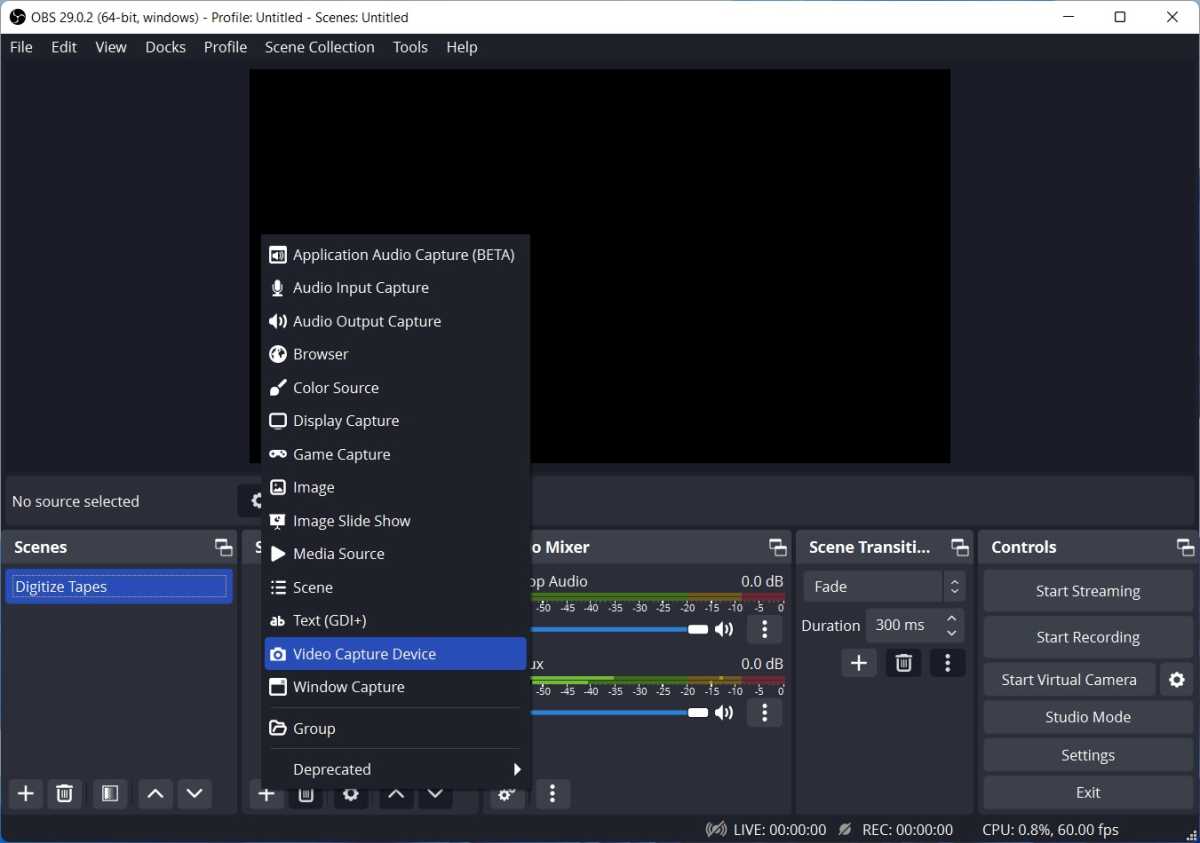
Setelah Anda menginstal OBS dan menghubungkan kartu pengambilan USB, Anda dapat merekam video hanya dalam beberapa langkah:
- Klik pada “Sumber”. +Kemudian pilih “Perangkat Perekaman Video”.
- Beri nama sumber seperti “Capture Card” dan klik “OK”.
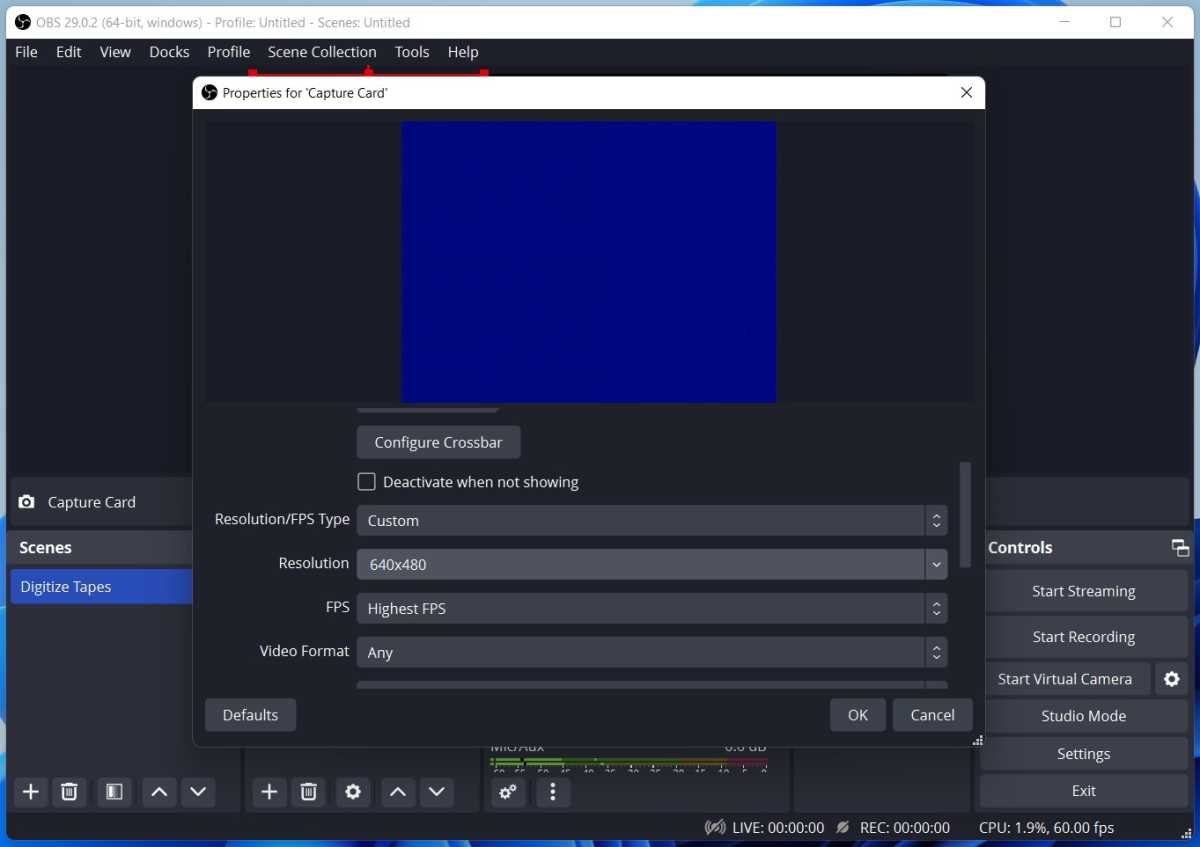
- Di bawah judul perangkat, pilih “USB 3.0 Capture” – itulah kartu pengambilan Anda.
Jared Newman / Pengecoran
- Untuk mempertahankan rasio aspek VHS, ubah “Resolution/FPS Type” menjadi “Custom” dan atur resolusi menjadi 640×480 dan tekan “OK”.
- Di bawah “Audio Mixer” pastikan penggeser “Desktop Audio” dan “Mic/Aux” disetel ke nol atau dimatikan.
- Ketuk jika Anda ingin melihat dulu suara pemutar kaset sebelum merekam ⋮ Di bawah “Capture Card” di bagian Audio Mixer, pilih “Advanced Audio Features” dan atur monitor audio ke “Monitor and Output” untuk capture card.
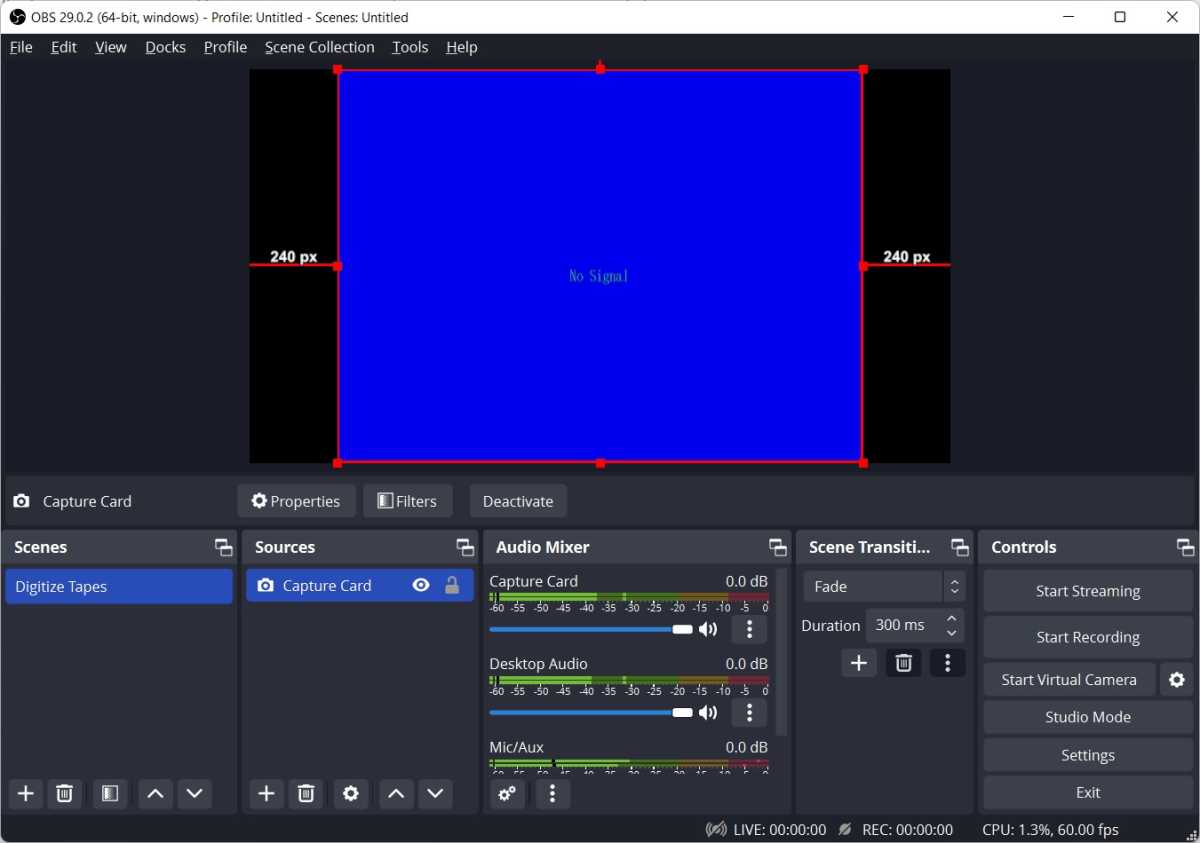
Pada titik ini, OBS seharusnya menampilkan video Anda saat Anda memutarnya di VCR, tetapi hanya di sudut kecil jendela pratinjau. Untuk mengatasinya, seret sudut video hingga memenuhi layar dan pindahkan video ke tengah jendela pratinjau.
Jared Newman / Pengecoran
Sekarang, Anda dapat menekan tombol play pada pemutar VHS Anda dan menekan “mulai merekam” di OBS. Tunggu hingga video selesai dan klik “Stop Recording” dan OBS akan membuat file video dalam format MKV, yang akan ditampilkan di folder video komputer Anda secara default. Kemudian Anda dapat menggunakan perangkat lunak pengeditan video apa pun (saya menggunakan Solveig AV1 Trimmer gratis untuk Windows) atau program seperti DVDStyle untuk membakar video ke DVD.
Tahan lebih banyak OBS dan metode kartu
Capture card dan OBS bukan satu-satunya cara untuk mendigitalkan kaset VHS. Anda juga dapat membeli produk seperti Vidbox atau Roxio VHS ke DVD untuk tujuan ini, atau membayar profesional untuk mengonversi kaset dalam jumlah besar.
Namun jika Anda sudah memiliki VCR, membeli adaptor yang diperlukan hanya akan dikenakan biaya $30, yaitu sekitar setengah harga solusi tersebut. Dan dalam jangka panjang, solusi terintegrasi adalah investasi yang lebih baik. Setelah Anda memahami OBS, ini menjadi cara untuk merekam apa pun. Beberapa contohnya adalah:
- Rekam dari perangkat streaming: Colokkan Roku atau Fire TV Stick ke kartu pengambilan Anda dan Anda dapat merekam video dari sumber streaming seperti Netflix atau Disney+. Anda juga dapat mengeklik kanan jendela pratinjau dan memilih “Tangkapan Layar (sumber)”. Ini adalah cara saya menampilkan sebagian besar ulasan alat rilis saya di TechHive.
- Format desktop Anda: Pukul itu + Di OBS, klik tombol di bawah “Sumber” dan pilih Tangkapan Layar (untuk merekam seluruh layar Anda) atau Tangkapan Jendela (untuk merekam satu aplikasi saja). Perhatikan bahwa ini tidak berfungsi dengan sumber video DRM seperti Netflix.
- Bentuklah dirimu sendiri. Untuk menyematkan video Anda sendiri, tambahkan webcam Anda sebagai sumber dari menu alat Pengambilan Video. Anda dapat melapisi sumber video lain untuk merekam diri Anda sendiri dengan umpan balik berwarna.
Perhatikan bahwa Anda dapat menggunakan menu “Adegan” OBS untuk beralih di antara konfigurasi yang berbeda, masing-masing dengan tata letak dan perekamnya sendiri. Dengan begitu, Anda dapat mendigitalkan kaset VHS, merekam dari pemutar lain, dan menampilkan acara lain yang meliput webcam Anda, semuanya tanpa harus mengaturnya dari awal setiap saat.
OBS membutuhkan waktu untuk mempelajarinya – saya sendiri masih memikirkan seluk-beluknya – namun ada alasan mengapa para streamer Twitch dan YouTube yakin akan hal ini: dengan sedikit latihan, kasus penggunaan tidak akan ada habisnya.
Kolom ini pertama kali muncul di The Advisor, buletin saran teknologi mingguan Jared. Mendaftarlah untuk mendapatkan tip teknologi gratis setiap hari Selasa.
Sumber: https://www.pcworld.com
Post a Comment for "Cara mendigitalkan kaset VHS dengan murah"