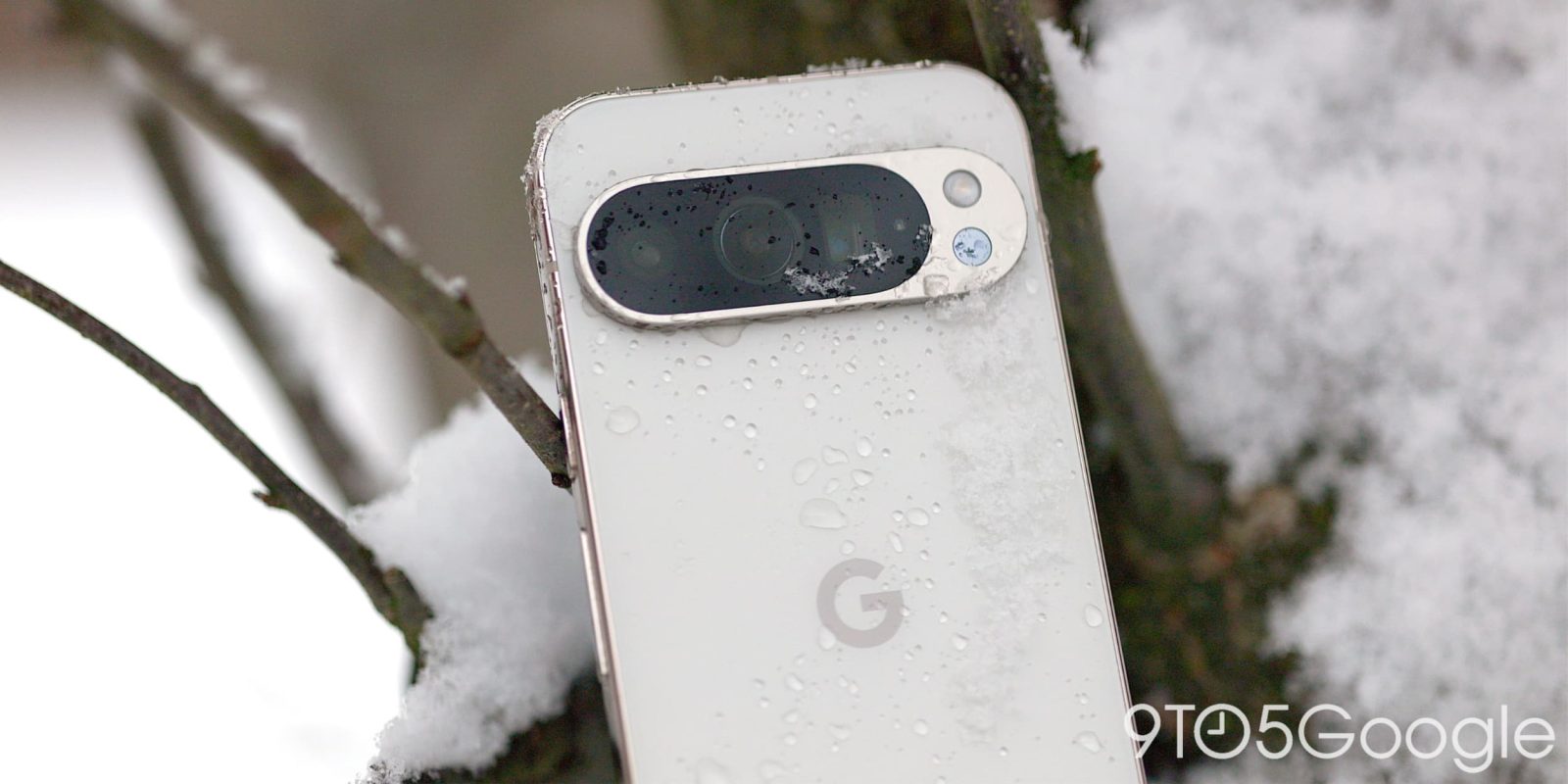
Menemukan ponsel baru – yang pertama atau yang merupakan upgrade reguler – bisa jadi sangat melelahkan mengingat beragamnya fitur. Kami punya beberapa tips tentang cara mengaturnya dan mendapatkan hasil maksimal dari Google Pixel baru.
Perbarui OS dan semua aplikasi terlebih dahulu
Saya tahu Anda ingin langsung mendalaminya, tetapi pastikan Anda menjalankan OS terbaru. Buka Aplikasi Pengaturan > Sistem > Pembaruan perangkat lunak > Pembaruan sistem > Periksa pembaruan.
Saat memasang Android, buka Play Store > Ketuk gambar profil di pojok kanan atas > Kelola aplikasi dan perangkat > Perbarui semua. Pastikan aplikasi default seperti Pixel Camera tidak memiliki update.
Sekilas
Sekilas ada di layar beranda (dan kunci), bersama dengan tanggal dan cuaca. Bagian ini tidak dapat dihilangkan secara fisik. Anda dapat membuatnya menampilkan tanggal dan hanya tanggalnya, serta kemampuan untuk mematikan fitur individual. Untuk menyesuaikan, tekan lama lalu ketuk ikon roda gigi Pengaturan.


Jaringan aplikasi
Sekilas di bawah ini adalah layar beranda, Peluncur Pixel memberi Anda kemampuan untuk mengontrol berapa banyak aplikasi yang ditampilkan per baris. Tekan lama pada ruang kosong untuk wallpaper dan gaya dan Anda akan menemukan pengaturan kisi aplikasi di bawah. Saya merekomendasikan 5×5 untuk melihat lebih banyak konten, tetapi 4×5, 4×4, 3×3, dan 2×2 juga tersedia.


Pintasan aplikasi
Selain menempatkan aplikasi di layar beranda, Anda juga dapat menempatkan pintasan aplikasi. Misalnya, menekan lama ikon Chrome akan menampilkan dua opsi — Tab Baru dan Tab Penyamaran Baru — yang Anda seret ke layar Utama untuk akses sekali ketuk. Pintasan berguna lainnya meliputi:
- Google Keep: Catatan teks baru
- Google Foto: Lihat tangkapan layar
- Play Store: Aplikasi Saya
- YouTube: Langganan
- Musik YouTube: Unduhan

Sementara itu, ada shortcut lain yang bisa diakses dari menu widget:
- Kecerdasan Sistem Android: Riwayat Pemutaran Sekarang
- Aplikasi Google: Pencarian Lagu
Terakhir, Anda dapat menempatkan Pengelola Kata Sandi Google di layar beranda Anda. Salah satu cara untuk meluncurkannya adalah dengan mencari “Kata Sandi” di pintasan “Pengelola Kata Sandi Google” di Peluncur Pixel. Setelah daftar itu terbuka, buka tab Pengaturan untuk “Tambahkan pintasan ke layar beranda Anda.”


Gunakan gadget baterai
Salah satu gadget tingkat sistem yang harus Anda gunakan adalah baterai. Ini dapat memenuhi seluruh layar beranda, tetapi saya sangat suka bahwa konfigurasi 5×1 yang realistis masih dapat menampilkan ponsel Anda, View, dan Buds. Selain menampilkan persentase, ia juga menawarkan akses sekali ketuk ke Pengaturan > Baterai, Pixel Watch Companion, dan pengaturan Pixel Buds. Ini menyelamatkan Anda dari mencari ikon aplikasi untuk keduanya.
Terakhir, jika widget ini ada di layar beranda utama, pertimbangkan untuk mematikan persentase baterai di bilah status.


Coba widget obrolan
Jika Anda menggunakan pintasan aplikasi Pesan untuk kontak tertentu, cobalah Percakapan untuk sesuatu yang lebih populer dan langsung.
Gadget populer lainnya
Jika Anda menggunakan Fitbit, coba widget Material You Steps alih-alih ikon aplikasi sebenarnya. Widget ini bisa berukuran 1×1 sambil menampilkan hitungan yang diperbarui sepanjang hari.


Widget pengambilan cepat Google Keep dapat diperkecil menjadi kisi 5×1 (atau 4×1) bagi mereka yang tidak ingin Anda menangkapnya di layar beranda. Jika Anda adalah pengguna berat Google Drive (langkah cepat).
Google Kalender (Jadwal) dan Tugas (Daftar) memiliki widget tebal yang memungkinkan Anda mengakses informasi tanpa membuka aplikasi.
Widget Kenangan Foto Google Anda memberikan banyak nostalgia sepanjang hari. Mungkin bukan di layar beranda pertama, tapi pasti di layar beranda berikutnya.
Pengaturan cepat
Sesuaikan Pengaturan Cepat, terutama empat area pertama yang selalu muncul saat Anda menggeser ke bawah untuk notifikasi, untuk memastikannya benar-benar berguna bagi Anda. Jika Anda tidak sering berpindah jaringan Wi-Fi, gantilah Internet dengan sesuatu yang lebih bermanfaat. Jika ponsel Anda baik-baik saja jika dihubungkan ke aksesori yang tepat, lakukan dengan Bluetooth.
Beberapa Ubin QS yang mungkin ingin Anda tingkatkan meliputi: Senter, Pencarian Lagu Aplikasi Google atau Shazam (aplikasi pihak ketiga), Kalkulator, Mode Membaca, dan Remote TV (Google TV).

Saran penting: Daripada menggunakan Lokasi untuk alarm, Anda dapat mengetuk waktu di pojok kiri atas untuk segera membuka aplikasi Jam ke tab tersebut.
Pintasan kunci layar
Pintasan terakhir yang perlu diperhatikan ada di layar kunci Anda, sehingga perlu ditekan lama. Anda dapat memiliki dua di pojok kiri bawah dan kanan, pilihannya agak terbatas: kamera, jangan ganggu, senter, rumah, bisu, pemindai kode QR. Kamera video dan dompet. Ada juga kemampuan untuk membiarkan satu atau kedua slot kosong.

Ketuk cepat
Ini adalah jalan pintas lain jika berfungsi terus menerus. Anda dapat mengetuk dua kali bagian belakang ponsel di bawah bilah kamera: untuk mengambil tangkapan layar, mengakses asisten digital, memutar atau menjeda media, melihat aplikasi terkini, menampilkan notifikasi, mengaktifkan senter, atau membuka aplikasi. Oleh karena itu, cobalah untuk melihat apakah ini cocok untuk Anda: Pengaturan > Sistem > Gestur > Ketuk cepat untuk memulai tindakan.
Masalah saya adalah setiap ketukan dua kali tidak memicu tindakan terkoordinasi. Saya telah mengaktifkan putar/jeda ketika saya meletakkan ponsel saya di permukaan yang keras. Jika ketukan cepat tidak cocok untuk Anda, sebaiknya nonaktifkan saja dan hindari risiko.
Gebord
Selain menyesuaikan tema Gboard, Anda juga dapat menyesuaikan pintasan yang muncul di baris komentar. Ketuk ikon kotak 2×2 di sudut kiri atas dan seret untuk menyusunnya. Anda dapat menghapus semuanya dari ubin itu untuk mendapatkan tampilan minimalis.

Baterai: hingga 80% + notifikasi penghemat batas
Dengan Android 15 QPR1 (pembaruan Desember), Google memperkenalkan batas pengoptimalan pengisian daya sebesar 80%. Jika Anda mempunyai kesempatan untuk mengisi daya ponsel Anda setidaknya sekali sehari, 80% adalah ide yang bagus, misalnya jika Anda memiliki pengisi daya nirkabel di meja Anda. Jika Anda hanya menagih di penghujung hari, menurut saya 80% tidak cukup untuk mempertahankan Anda.


Saya juga menyarankan untuk membuka Pengaturan > Baterai > Penghemat Baterai > Jadwal & Pengingat.
Kamera Piksel: Kontrol akses cepat
Setelah mengetuk, buka Pengaturan Kamera > Kontrol Akses Cepat untuk menempatkan penggeser keseimbangan putih, kecerahan, dan bayangan di tepi kiri/kanan layar.


FTC: Kami menggunakan tautan otomatis yang menghasilkan pendapatan. Lagi.
Sumber: https://9to5google.com/
Post a Comment for "Hal pertama yang perlu Anda siapkan dengan Google Pixel baru"