Apakah Anda suka mengutak-atik komputer dan menginginkan ide untuk mengerjakan proyek yang lebih maju? Lalu saya punya ide, buat router/firewall Anda sendiri.
Sebuah router yang menjalankan sistem operasi canggih pada perangkat keras yang lebih kuat daripada router konsumen standar, berbagai kemungkinan baru akan terbuka. Meskipun memiliki kurva pembelajaran dan mungkin terasa rumit pada awalnya, melakukan hal-hal yang mungkin dilakukan tetapi sangat rumit menjadi mudah dengan router seperti Asus.
Ada sistem operasi yang dapat diinstal pada router konsumen, mulai dari Openwrt, hingga berbagai sistem berbasis Linux seperti Clear OS dan IP Fire, hingga sistem Unix seperti PF Sense dan Opnsense.
Anders Lundberg
Dua yang terakhir tampaknya yang paling populer, dan saya sendiri memiliki router dengan OpenSense selama beberapa tahun, jadi saya memilih sistem tersebut untuk panduan ini.
Artikel lain dalam seri ini:
Mengapa membangunnya sendiri?
Bagi banyak orang, jawabannya cukup: karena mungkin dan karena menarik serta mendidik. Namun Anda tidak harus termotivasi oleh passion saja. Ada juga beberapa keuntungan praktis dan teknis.
Setelah Anda memulai dan mempelajari dasar-dasarnya, konfigurasikan beberapa VLAN dengan aturan firewall yang berbeda (misalnya untuk mencegah gadget rumah pintar mengakses internet), gunakan DNS dinamis, jalankan DNS redundan Anda sendiri. server, menampilkan pesan selamat datang ketika tamu terhubung ke jaringan nirkabel Anda, dan banyak lagi.
Namun, mungkin manfaat terbesarnya adalah keamanan. Daripada mengandalkan pabrikan untuk merilis pembaruan dan melindungi router Anda, Anda mendapatkan pembaruan baru setiap minggu sehingga semua bagian sistem memiliki patch keamanan terbaru. Ada juga add-on yang memberikan perlindungan lebih besar pada jaringan dibandingkan yang umum pada produk konsumen.
ayo menjadi
Pilih perangkat keras yang tepat
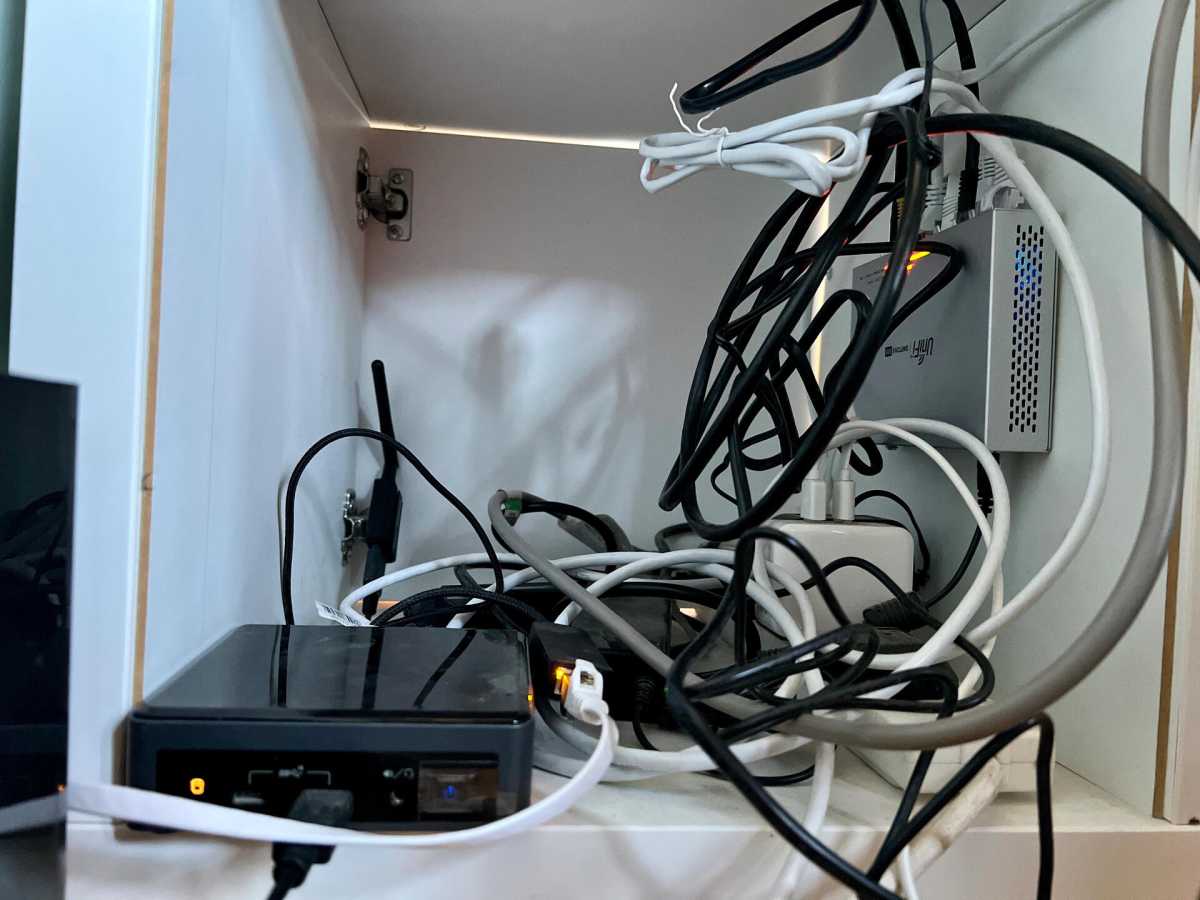
Anda dapat menggunakan kembali komputer lama untuk Opnsense, dalam hal ini Anda hanya perlu membeli satu atau dua kartu jaringan secara rutin. Namun komputer seperti itu sering kali terlalu lapar dan merupakan perangkat besar yang sulit disimpan di rumah.
OpenSense didasarkan pada sistem Unix Freebsd. Ini berarti lebih sedikit kebisingan pada perangkat keras dibandingkan dengan Linux. Masalah yang paling mungkin terjadi adalah kartu jaringan. Sistem memilih dan berjalan pada kartu berbasis Intel, jadi jika Anda membeli yang baru, ada baiknya memeriksa apakah komputer yang Anda pilih memiliki chip jaringan Intel.
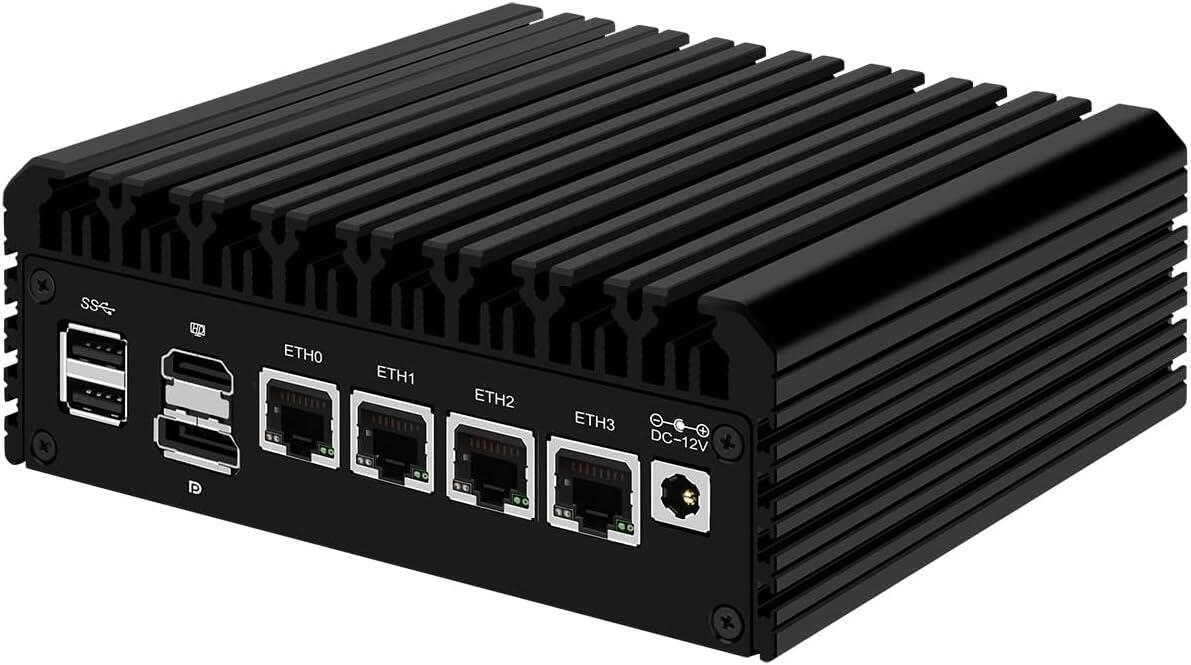
PC mini dengan dua konektor Ethernet mungkin merupakan pilihan yang lebih baik, dan tentu saja komputer yang ada di pasaran dirancang untuk digunakan dengan OpenSense atau PFSense. Misalnya, Amazon menjual model dari Hunsn yang harganya lebih dari $200 dan memiliki chip jaringan Intel. Karena memorinya murah, saya merekomendasikan 16 GB dari awal dan setidaknya 128 GB SSD.
Selain komputer host, saya sangat menyarankan untuk menghubungkan router lama Anda, yang dapat Anda atur agar berfungsi sebagai titik akses alih-alih Raver. Hal ini juga diperlukan jika Anda ingin mulai menggunakan jaringan virtual (VLAN).
Menginstal Opnsense
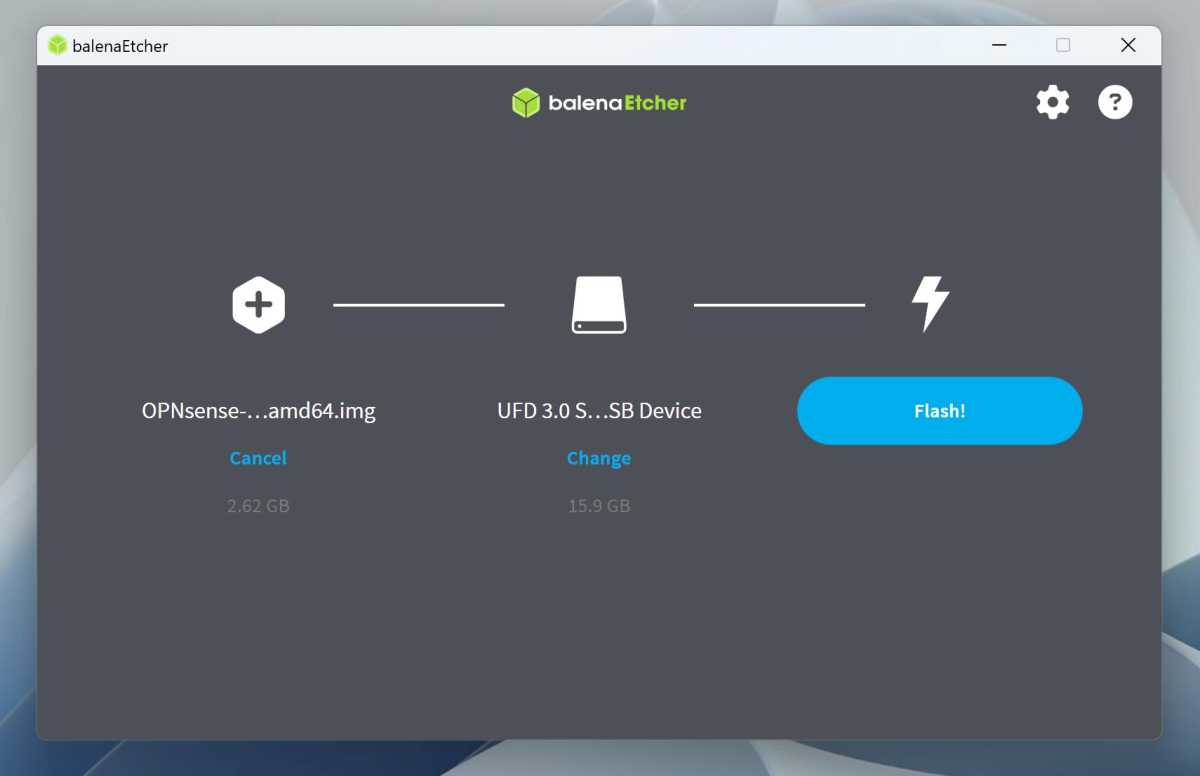
Mulailah dengan mengunduh OpenSense versi terbaru (klik tombol unduh langsung di opsi yang dipilih). Juga, unduh dan instal Balena Etcher, sebuah program sederhana untuk membakar file .iso dan .img ke stik USB.
Pendiri
Buka zip file .bz2 yang diunduh dan Anda akan mendapatkan file .img. Colokkan stik USB, luncurkan Etcher, ketuk. Flash dari file Dan pilih file itu. Pilih stik USB Anda sebagai target lalu ketuk Kilatan.
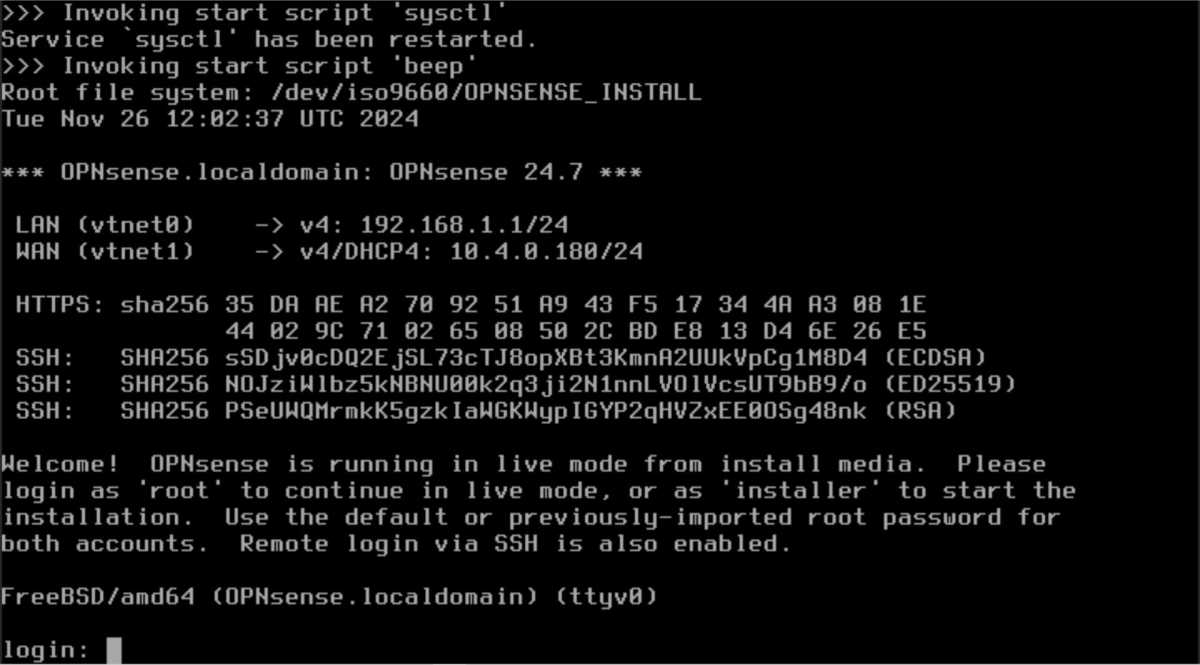
Setelah ini selesai, Anda dapat melepas flash drive dan menghubungkannya ke komputer router, dan Anda perlu menghubungkan monitor dan keyboard untuk memulai. Boot komputer dari stik USB melalui menu boot atau BIOS.
Pendiri
Sistem dimulai dengan teks saja, yang bergulir selama waktu tertentu. Setelah selesai, Anda akan dibawa ke prompt login. Masukkan nama pengguna Pemasang dan kata sandi Keterbukaan. Program instalasi sekarang akan dimulai.
Pendiri
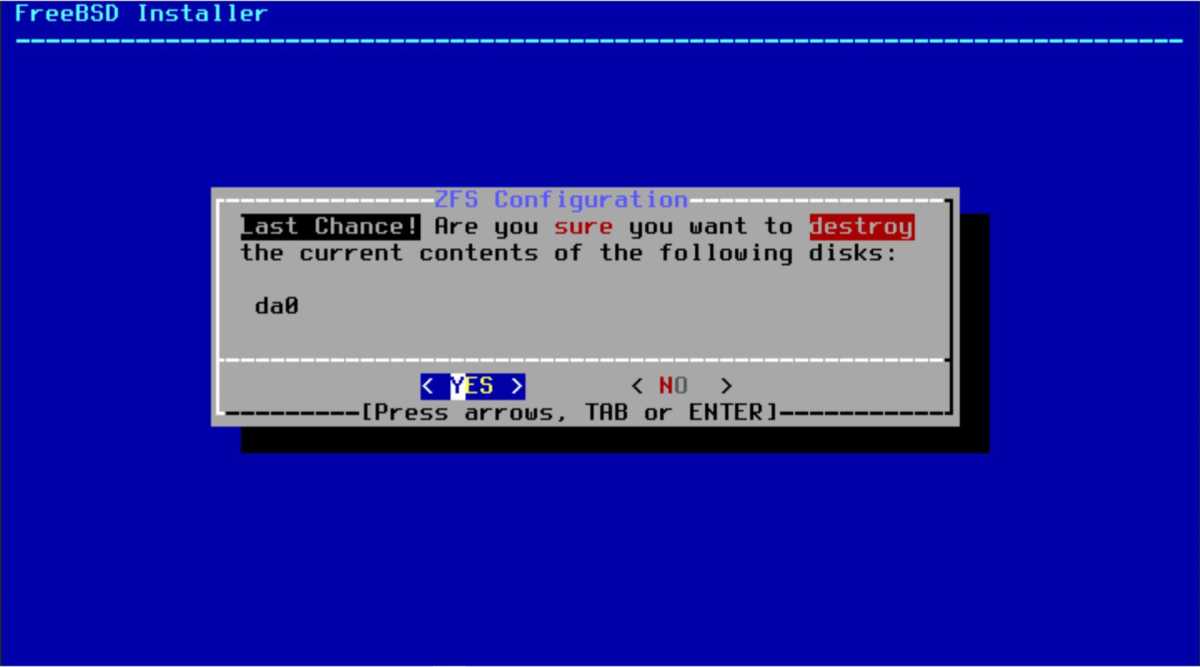
Pilih bahasa pada keyboard dan lanjutkan. Memilih Instal (ZFS) Sekarang ini adalah metode yang biasa direkomendasikan. Memilih Menggores Dan kemudian gunakan spasi untuk memilih SSD target. Silakan dan terima dan itu akan memformat disk dan menyalin semua file. Setelah selesai, Anda dapat memilih Beban penuh (Anda dapat dengan mudah mengubah kata sandi root pada langkah berikutnya).
Pengaturan dasar
Saat komputer router di-boot ulang, Anda dapat melepas stik USB dan melakukan booting dari SSD. Seperti sebelumnya, sekumpulan teks akan bergulir hingga Anda mencapai prompt login.
Sebelum Anda siap untuk memindahkan koneksi Internet ke Opnsense, saya sarankan Anda memulai dengan mengubah alamat antarmuka LAN agar Opnsense tidak mengacaukan router lama Anda jika Anda ingin terhubung ke keduanya secara bersamaan.
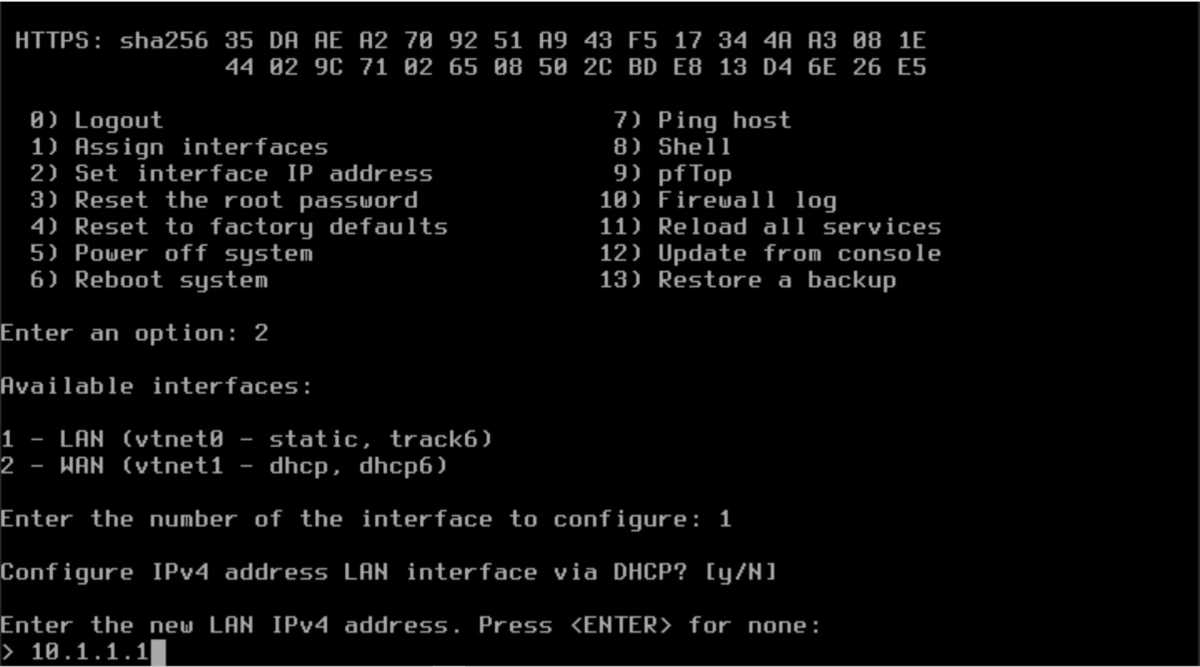
Pendiri
Masuk dengan nama pengguna Akar dan kata sandinya Keterbukaan. Tekan 2 Untuk mengubah alamat IP. Masukkan nomor LAN yang benar (biasanya 1). Tekan Kembali untuk memilih untuk tidak menggunakan DHCP. Masukkan alamat yang sesuai, misalnya 10.1.1.1, diikuti dengan 24 untuk tetap menggunakan alamat dalam format 10.1.1.x. Pada pertanyaan lainnya, Anda dapat menekan Kembali untuk menerima opsi yang telah dipilih sebelumnya.
Sebelum melakukan hal lain, Anda perlu menghubungkan mesin OpenSense dan komputer biasa Anda dengan kabel jaringan, baik secara langsung atau melalui switch.
membuka pengaturan Di komputer biasa Anda dan buka Jaringan dan Internet > Ethernet. Anda harus memiliki alamat yang sama dengan yang Anda pilih untuk OpenCase (misalnya 10.1.1.2). Perkenalan Dan Masker 255.255.255.0. Jika tidak muncul dengan sendirinya, Anda bisa mengkliknya. Sunting Di sebelah kanan penugasan IP dan isi sendiri.
Kemudian buka browser dan enter 10.1.1.1 Dan mudah-mudahan Anda akan mendapatkan peringatan keamanan sertifikat tidak valid karena Anda harus mengklik sebelumnya untuk mengakses antarmuka web Opnsense. adalah nama pengguna. Akar dan kata sandi bawaan Itu tidak bermoral..
Pendiri
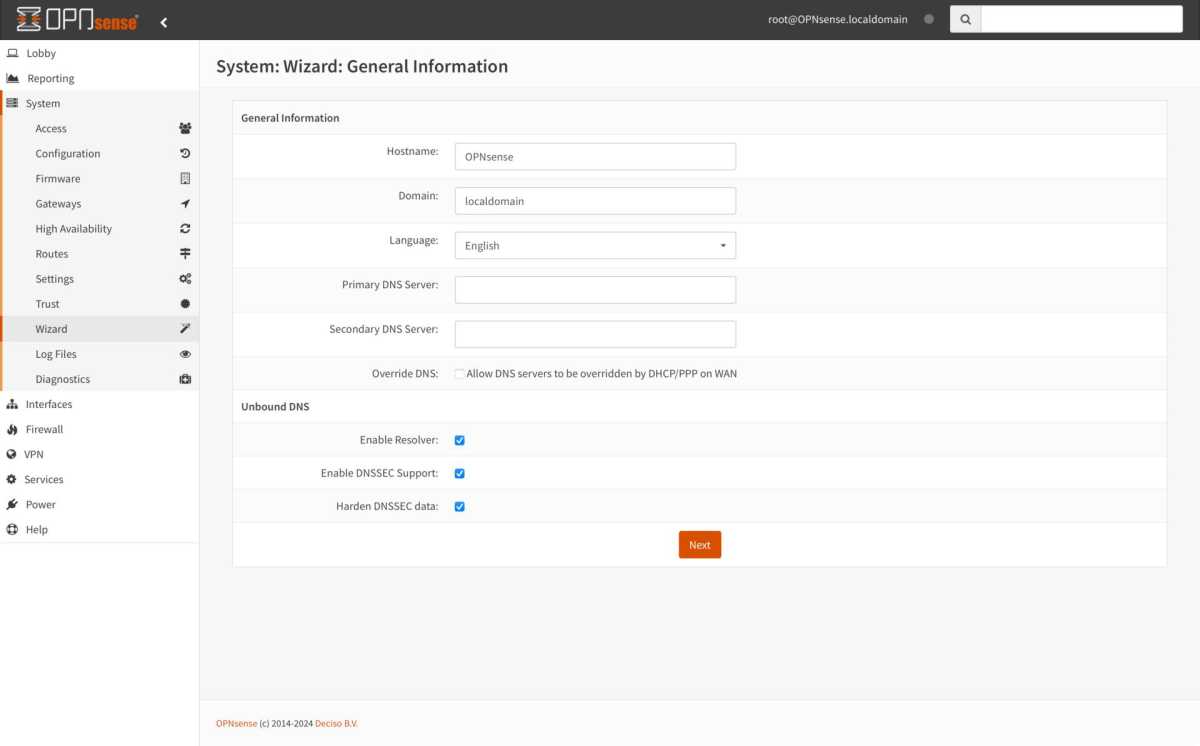
Pengaturan dasar sekarang akan dibawa ke Opnsense. Hal pertama adalah pengaturan DNS. Di sini saya sarankan membiarkan kolom server DNS kosong, hapus centang Nonaktifkan DNS Dan centang tiga kotak di bawah DNS Tidak Terikat.
Anda dapat mengklik Tetap hingga Anda mendapatkan pertanyaan tentang mengubah kata sandi akun root. Pilih dan ketikkan kata sandi aman baru.
Masuk ke internet
Opnsense mengharuskan Anda menyambungkan kabel Ethernet untuk mengakses Internet dan bertindak sebagai router/firewall. Anda dapat mengambil kabel dari soket broadband router lama Anda dan menghubungkannya ke OpenSense. Alternatifnya, Anda dapat menyambungkan ke soket di router lama atau switch jika ada, namun ini akan sedikit lebih rumit.
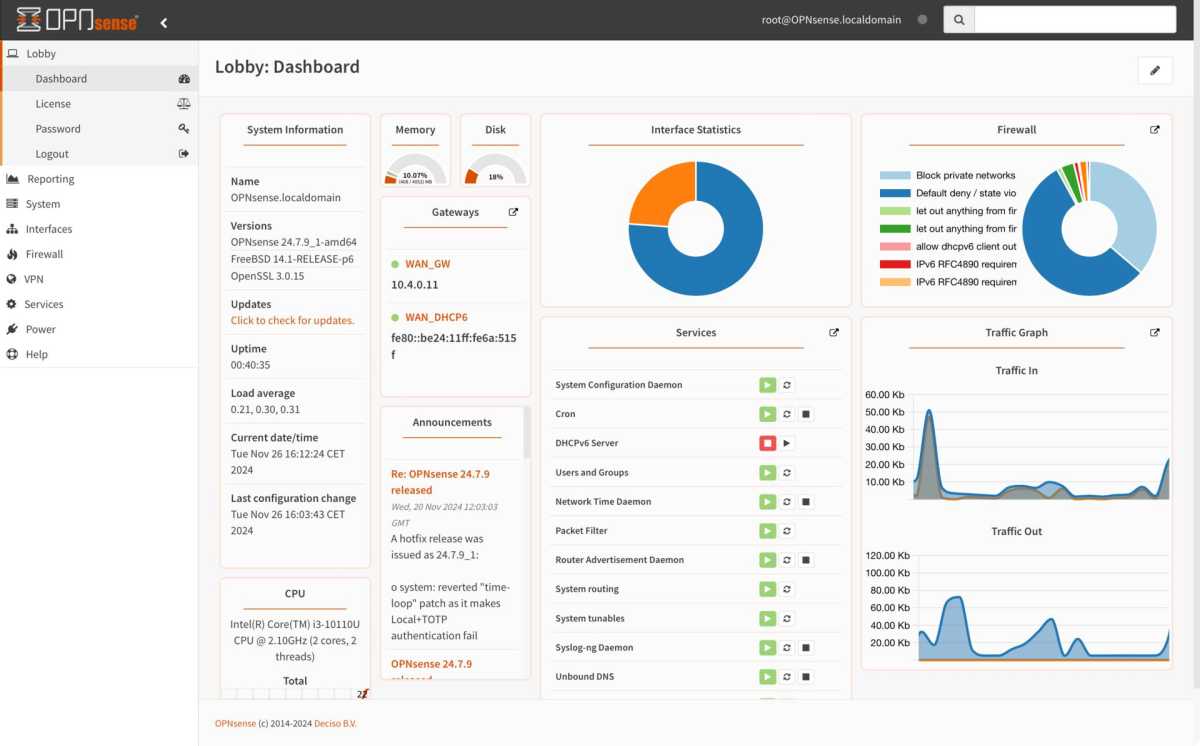
Jika Anda memiliki broadband standar melalui fiber yang terhubung ke DHCP, Opnsense akan secara otomatis terhubung dan menemukan IP eksternal. Anda dapat memeriksanya dengan memilihnya Antarmuka > Ikhtisar Di antarmuka web.
Pendiri
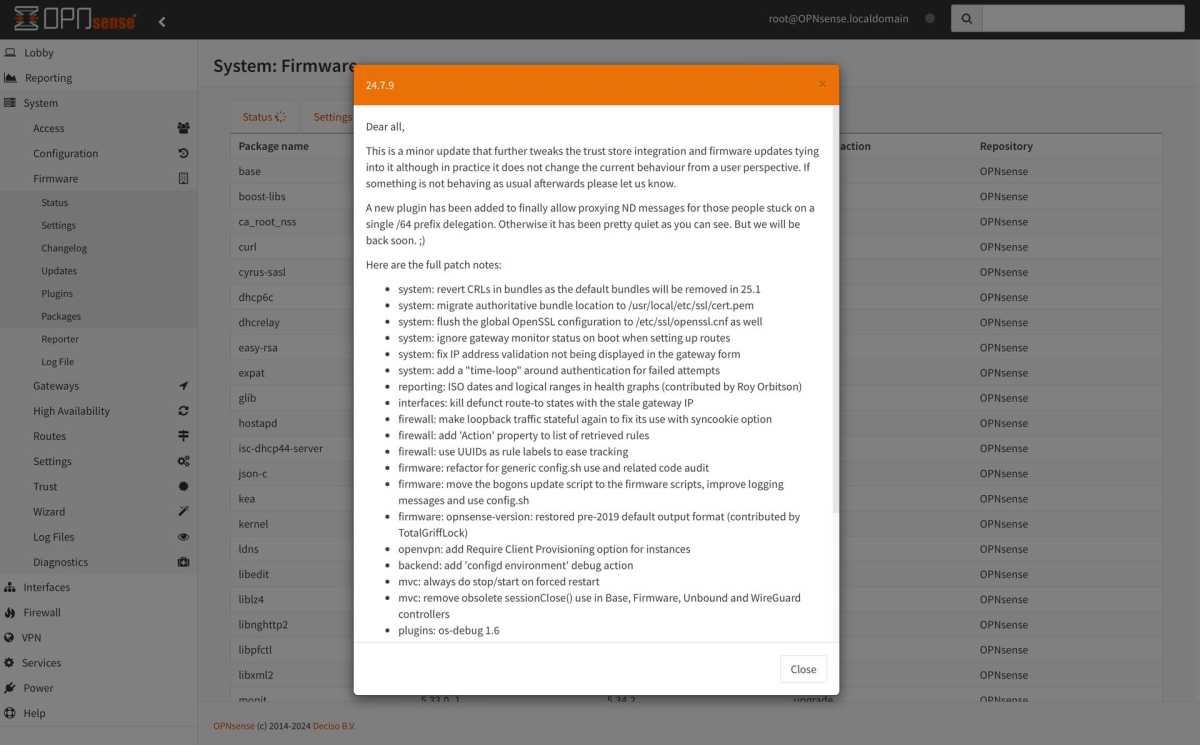
Jika alamat WAN diberikan, Anda dapat menguji apakah semuanya berfungsi dengan memeriksa pembaruan. Memilih Sistem > Firmware > Status Dan klik Lihat pembaruannya. Jika berhasil, ini saat yang tepat untuk menginstal pembaruan pertama dari banyak pembaruan yang akan datang.
Kemudian coba kunjungi situs web mana pun di komputer biasa Anda. Jika berhasil juga, Anda memiliki router Opnsense yang berfungsi. Pengaturan lain dalam sistem dapat dibiarkan apa adanya – sistem tidak memiliki opsi default yang tidak aman.
Pendiri
Pelajari antarmuka dan pahami firewall
Antarmuka web Opnsense memiliki struktur yang berbeda dari kebanyakan router. Di sisi kiri, terdapat menu hierarki tempat Anda dapat menemukan semua pengaturan yang dibagi ke dalam kategori berbeda. Di kanan atas, terdapat bilah pencarian yang berfungsi baik untuk menemukan pengaturan dalam hierarki.
Menu sistem Ini memiliki pengaturan terutama untuk Opnsense itu sendiri, tetapi juga untuk menginstal pembaruan dan plugin – fitur penting ketika Anda ingin membangun router dengan fitur modern.
Antarmuka Ini tentang antarmuka jaringan yang berbeda, biasanya LAN dan WAN tetapi jika operator internet memerlukan gateway dan antarmuka untuk server VPN, Anda akan menemukan VLAN, PPPoE.
tembok api Tentu saja, ini tentang menolak dan mengizinkan lalu lintas, tetapi juga tentang penerusan porta. Akar Nama alternatifAnda dapat membuat alias untuk masing-masing perangkat, misalnya, agar lebih mudah digunakan dalam aturan firewall.
Menu VPN Ini untuk server VPN untuk terhubung dari luar ke jaringan lokal dan untuk menghubungkan seluruh jaringan ke layanan VPN eksternal.
Layanan Ini adalah menu set yang berfungsi untuk fungsi bawaan lainnya seperti DHCP dan DNS, serta plugin yang diinstal.
VLAN untuk rumah pintar tanpa internet
Kasus penggunaan umum untuk router tingkat lanjut seperti OpenSess adalah menempatkan beberapa perangkat yang terhubung di jaringan terpisah dengan aturan firewall berbeda. Misalnya, jaringan gadget rumah pintar yang tidak memiliki akses Internet dan memiliki akses terbatas ke seluruh jaringan.
Pendiri
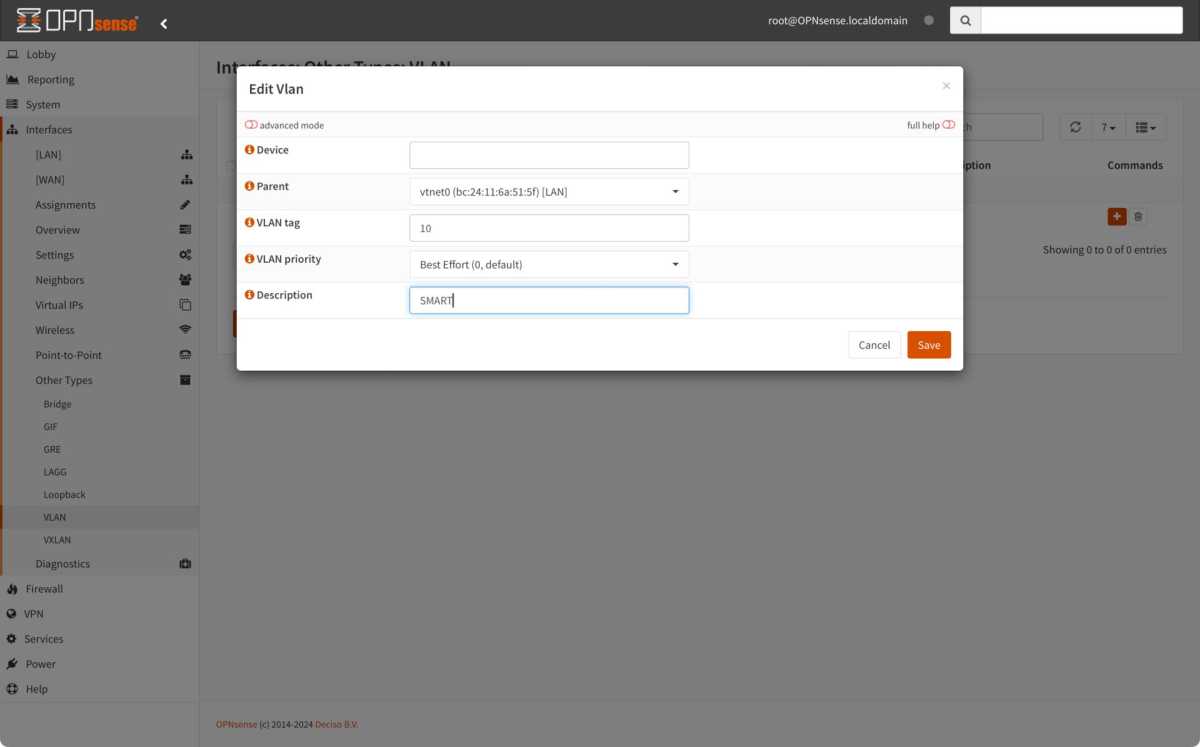
Untuk melakukan ini, mulailah dengan membukanya Antarmuka > Tipe Lain > VLAN. Klik tombol Tambah Untuk membuat VLAN baru. Beri nama pendek misalnya SMART dan b Identifikasi VLAN Antara 1 dan 4.094 biasanya saya pilih sepuluh, misalnya 10. Simpan.
Efisiensi
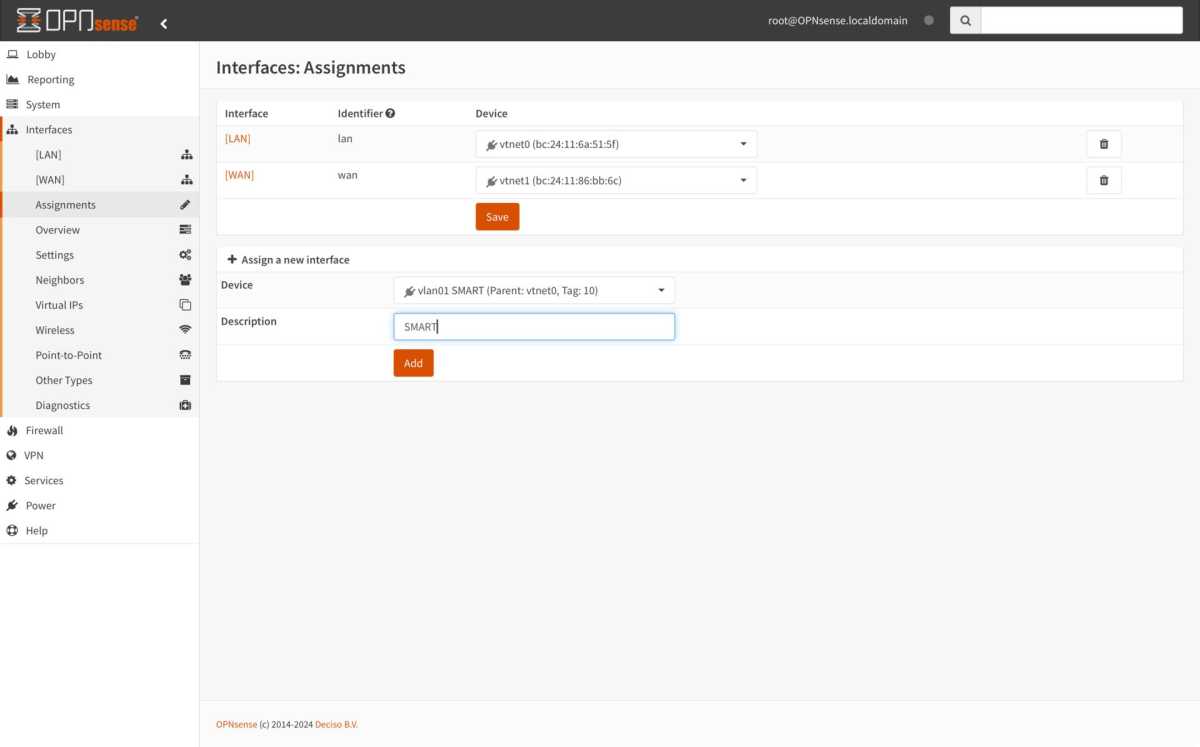
Sekarang pergi ke Antarmuka> Klasifikasi Dan isi nama yang sama siaran pers Untuk antarmuka baru. Klik Menambahkan.
Pendiri
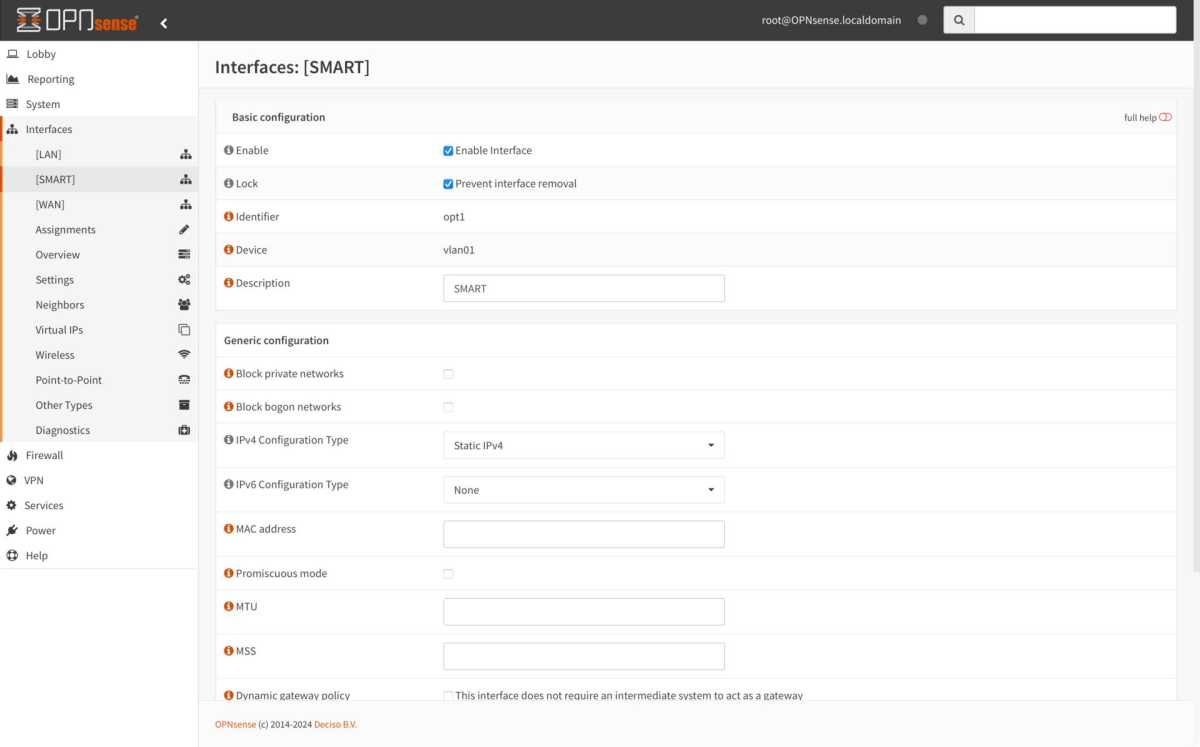
Klik sekarang Antarmuka > [SMART] Dan buatlah tanda Aktifkan antarmuka Dan Mencegah penghapusan antarmuka.. Memilih IP statisv4 Akar Jenis konfigurasi IPv4. Gulir ke bawah dan isi alamat IP yang sesuai dan pilih 32 dari 24 di sebelah kanan alamat. Jika Anda memilih untuk memberikan alamat jaringan standar 10.1.1.1, Anda dapat memilih 10.1.10.1 untuk jaringan VLAN (saya biasanya menggunakan nomor yang sama dengan tag VLAN di grup ketiga, sehingga tag jaringan tamu mendapat 20, alamatnya adalah 10.1.20.1 dan seterusnya). Simpan dan terapkan perubahannya.
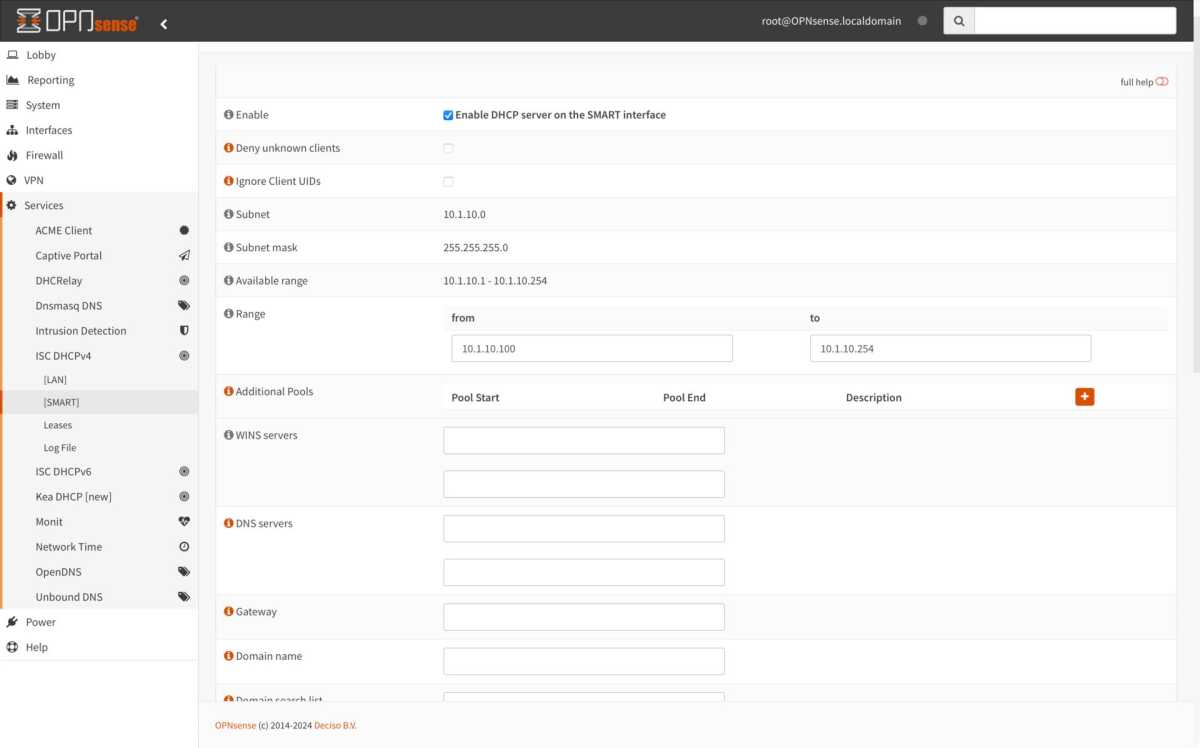
Pendiri
Pergi ke Layanan > ISC…
Sumber: https://www.pcworld.com
Post a Comment for "Petunjuk: Bangun router/firewall Anda sendiri dengan OpenSense"