BitLocker adalah fitur penting Windows yang membantu menjaga data di PC Anda tetap aman. dari Penuh Versi BitLocker hanya tersedia di Windows 11 Pro, tetapi Anda masih dapat menggunakannya pada tingkat yang lebih rendah di Windows 11 Home. (Faktanya, ini adalah salah satu alasan terbaik untuk memilih Windows 11 Pro daripada Home.)
Jadi, apakah Anda menggunakan Windows 11 Pro atau Home, jika Anda belum menggunakan BitLocker, Anda harus memulainya. Inilah semua yang perlu Anda ketahui tentang BitLocker dan cara mengaturnya sekarang.
Apa itu BitLocker?
BitLocker adalah solusi enkripsi disk aman yang dibangun di Windows 11. Saat PC Anda menggunakan enkripsi BitLocker, PC Anda menyimpan semua file yang dienkripsi di perangkat penyimpanan internalnya.
PC Windows modern menyimpan kunci dekripsi yang diperlukan pada Trusted Platform Module (TPM) PC agar tetap aman. Saat Anda masuk dan memverifikasi, TPM akan melepaskan kunci dekripsi dan Anda dapat menggunakan komputer seperti biasa. TPM juga memastikan bahwa PC Anda tidak dirusak sebelum melepaskan kunci.
Karena file Anda disimpan dalam bentuk terenkripsi, pencuri yang mencuri laptop Anda tidak dapat mengaksesnya tanpa sepengetahuan Anda. Tidak ada yang bisa membuka laptop Anda, menghapus drive dan memasukkan data Anda – file Anda akan terlihat kacau tanpa kunci dekripsi.
Mengapa Anda memerlukan BitLocker di PC Anda
BitLocker memastikan bahwa hanya Anda (atau seseorang yang membagikan kunci pemulihan BitLocker dengan Anda) yang dapat mengakses file di PC Anda.
Ini merupakan hal yang bagus bagi bisnis yang ingin memastikan bahwa informasi rahasia pada sistem perusahaan tidak dapat dilihat dengan mudah oleh siapa pun. Namun bagi pengguna PC rumahan – terutama pengguna laptop – ini adalah keamanan yang berguna jika ada orang yang mengambil komputer Anda.
dari Penuh Versi BitLocker ini memungkinkan Anda menggunakan enkripsi tanpa masuk ke akun Microsoft, menyimpan kunci pemulihan dengan cara apa pun yang Anda pilih, dan memungkinkan BitLocker digunakan di beberapa PC. Semua ini tidak tersedia melalui BitLocker di PC Windows 11 Home.
Enkripsi Drive BitLocker dengan Enkripsi Perangkat Windows
Saya telah mengisyaratkan hal ini beberapa kali sebelumnya, tetapi pada dasarnya ada dua versi BitLocker. Yang kami fokuskan di sini adalah pengalaman BitLocker “penuh”, begitulah sebutannya Enkripsi Drive BitLocker Dan itulah salah satu alasan besar untuk meningkatkan ke Windows 11 Professional.
Selanjutnya, ada sesuatu yang ingin dikatakan. Enkripsi perangkat WindowsIa menggunakan banyak teknologi yang sama untuk mengenkripsi penyimpanan PC Anda dengan mudah – setidaknya dalam beberapa kasus.
Enkripsi perangkat Windows dirancang agar sepenuhnya transparan. Jika Anda menggunakan PC Windows 11 modern dan masuk dengan akun Microsoft, Windows 11 secara otomatis mengaktifkan enkripsi perangkat untuk melindungi penyimpanan internal komputer Anda dan menginstal kunci pemulihan ke akun Microsoft Anda. Penyimpanan PC Anda dilindungi oleh BitLocker dan dibuka kuncinya secara otomatis setiap kali Anda masuk. Jika Anda tidak dapat masuk ke PC dan kehilangan akses ke file, Anda bisa mendapatkan kunci pemulihan online dari akun Microsoft Anda. (Ini juga berfungsi jika Anda masuk ke PC yang dikelola tempat kerja. Dalam kasus ini, kunci pemulihan disimpan oleh organisasi Anda.)
Enkripsi BitLocker Drive lebih kuat dan fleksibel. Anda dapat mengenkripsi penyimpanan PC Anda tanpa masuk dengan akun Microsoft, dan Anda tidak perlu menyimpan kunci pemulihan di mana pun di Microsoft – Anda dapat mencetaknya dan menyimpannya di suatu tempat di kantor Anda, semuanya tanpa meninggalkan komputer Anda. Anda juga dapat mengenkripsi drive lain (termasuk drive USB yang dapat dilepas) dengan fitur yang disebut BitLocker To Go. Anda juga dapat mengakses lebih banyak pengaturan untuk menyesuaikan cara kerja enkripsi.
Enkripsi perangkat sangat bagus untuk rata-rata pengguna PC – ini mengenkripsi sebagian besar PC rumahan Windows 11. Persyaratan pengunggahan akun Microsoft dan kunci pemulihan memastikan bahwa Anda tidak dapat mengakses file di PC secara tidak sengaja, dan bahkan jika Anda kehilangan kunci pemulihan, Anda selalu dapat menemukannya secara online dengan akun Microsoft Anda.
Peringatan untuk enkripsi perangkat Windows
Pada titik ini saya ingin mencatat bahwa beberapa PC Windows 11 lama tidak mendukung Enkripsi Perangkat. Terserah produsen untuk mengonfigurasi komputer mereka agar berfungsi dengan enkripsi perangkat secara langsung.
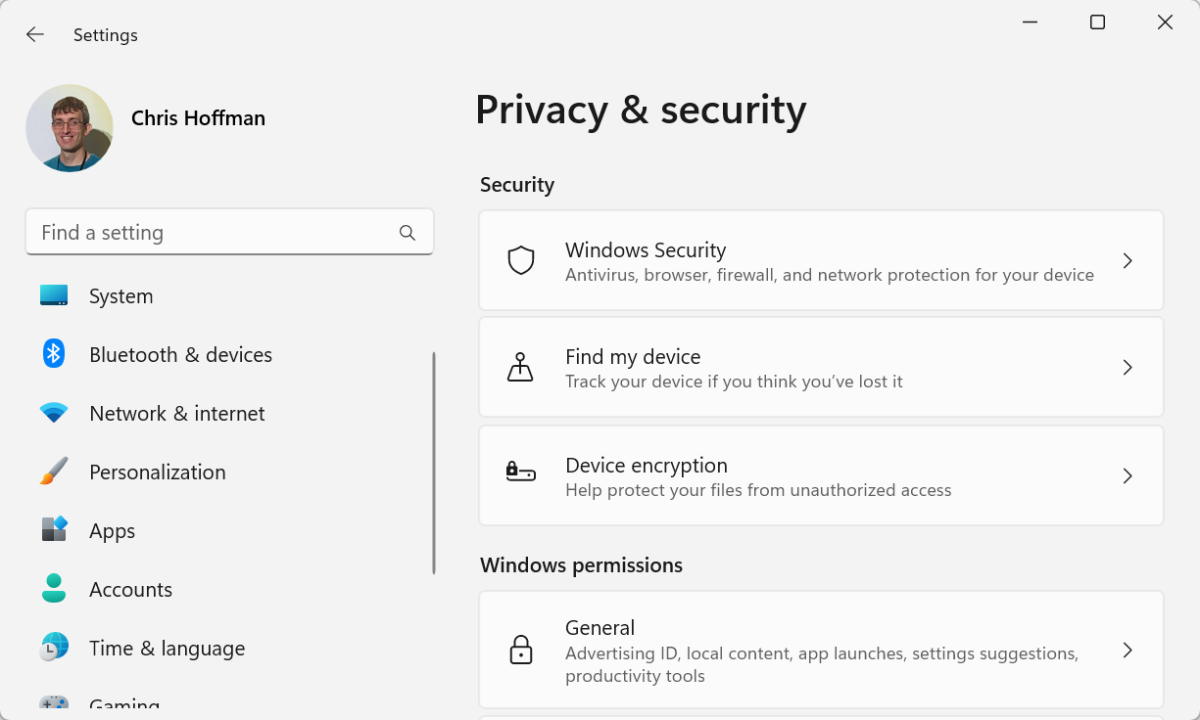
Ingin memeriksa apakah PC Windows 11 Anda mendukung Enkripsi Perangkat? membuka pengaturan Pilih aplikasi Privasi dan keamanan Di bagian kiri dan klik Enkripsi perangkat Di bawah keamanan
Chris Hoffman / IDG
Jika Anda tidak melihat opsi ini, berarti PC Anda tidak memilikinya. Jika mau, Anda harus meningkatkan ke Windows 11 Professional untuk membuka pengalaman BitLocker sepenuhnya.
Persyaratan untuk menggunakan BitLocker
Untuk mendapatkan pengalaman BitLocker yang paling kuat dan dapat dikonfigurasi di Windows 11, Anda memerlukan Windows 11 Professional atau Windows 11 edisi non-konsumen lainnya (artinya Perusahaan, Pendidikan, atau Tempat Kerja). Ini adalah satu-satunya rumah edisi terbatas.
Untuk keamanan optimal, BitLocker juga memerlukan komputer dengan perangkat keras TPM 1.2 atau lebih baru. (Ingat, BitLocker menyimpan kunci dekripsi di TPM.) Salah satu persyaratan sistem terpenting untuk Windows 11 adalah TPM 2.0, jadi semua PC Windows 11 harus mendukungnya.
Microsoft telah menetapkan beberapa persyaratan lain yang tidak jelas, seperti bagaimana hard disk Anda harus dipartisi antara dua drive, termasuk partisi sistem kecil yang dirancang untuk mem-boot Windows sebelum melepas drive. Windows 11 secara otomatis membuat partisi ini ketika diinstal, jadi tidak ada yang perlu dikhawatirkan.
Dan itu saja. Jika Anda menggunakan Windows 11 Home dan ingin membuka potensi penuh BitLocker, lihat panduan kami tentang meningkatkan ke Windows 11 Pro tanpa menginstal ulang sistem operasi.
Apa yang perlu Anda ketahui sebelum menggunakan BitLocker
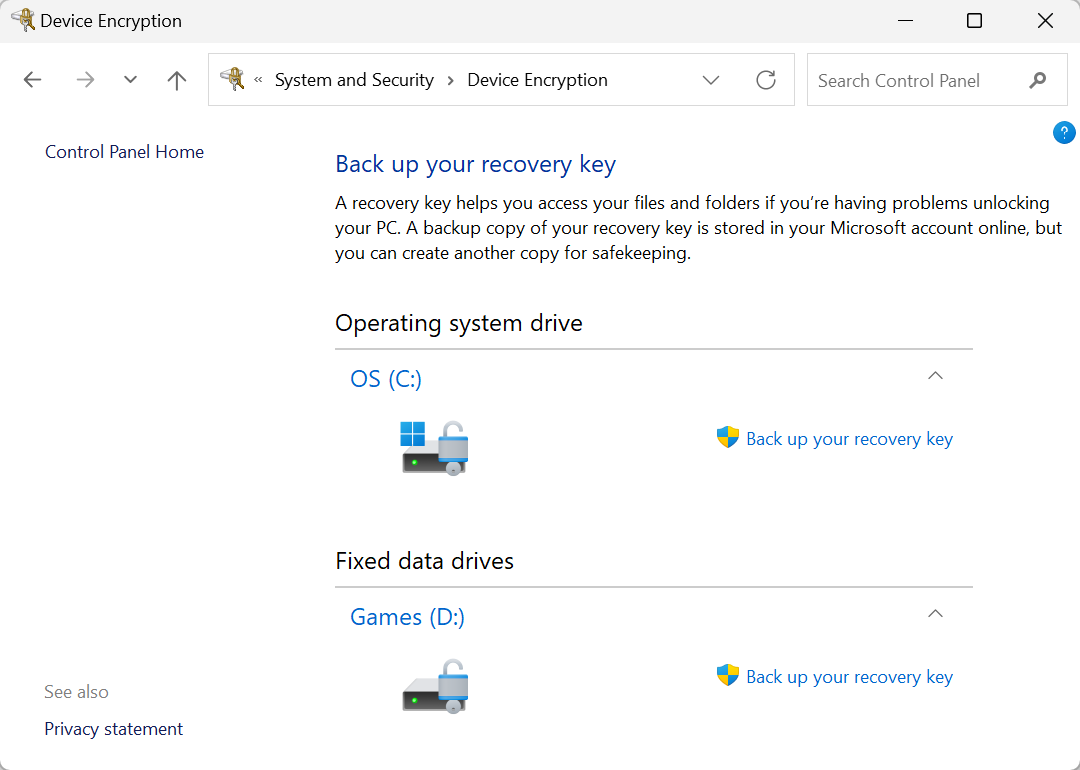
BitLocker dapat membuat pemulihan data menjadi sedikit rumit. Jika PC Anda mati dan Anda menarik perangkat penyimpanan darinya dan menyambungkannya ke PC lain untuk memulihkan data, Anda tidak akan dapat melihat file di dalamnya – kecuali Anda memberikan kunci pemulihan BitLocker yang disimpan, baik secara online (dengan perangkat enkripsi) atau di lokasi yang Anda pilih untuk disimpan secara pribadi (dengan enkripsi BitLocker Drive).
Tentu saja, ini juga mencegah pencuri mengakses file Anda. Tidak ada yang dapat mengaksesnya tanpa kunci pemulihan Anda.
Kunci pemulihan BitLocker Anda sangat penting. Katakanlah Anda menggunakan enkripsi BitLocker Drive untuk menyimpan file Anda, dan kemudian Anda mengalami masalah dengan PC Anda dan memerlukan kunci pemulihan. Jika Anda tidak memilikinya lagi, Anda bersulang. File-file itu tidak dapat dipulihkan. Jika Anda tidak memiliki salinan kunci pemulihan, kami harap Anda setidaknya memiliki cadangan file tersebut!
Chris Hoffman / IDG
BitLocker dapat memperlambat kinerja penyimpanan komputer Anda. Anda akan melihat klaim online bahwa “BitLocker memperlambat SSD hingga 45%”, tetapi itu bukan keseluruhan cerita – ini hanya hasil dari tolok ukur sintetis tertentu pada konfigurasi PC tertentu. Dampak kinerja sebenarnya bergantung pada perangkat keras PC Anda, beban kerja yang Anda gunakan untuk memuat penyimpanan, dan pengaturan BitLocker Anda.
Jika Anda memiliki PC gaming desktop atau stasiun kerja kelas atas yang ditempatkan di sebuah ruangan di rumah Anda dan Anda khawatir akan mendapatkan kinerja yang lebih tinggi daripada seseorang yang mencuri dan meretas file Anda, Anda mungkin ingin membiarkan BitLocker dinonaktifkan.
Di sisi lain, jika Anda menggunakan laptop untuk bekerja – atau tugas pribadi – yang dapat menyebabkan sedikit waktu henti, masuk akal untuk membayar untuk memastikan bahwa file sensitif terlindungi jika laptop Anda hilang atau dicuri. Laptop modern sangat cepat, dan Anda pasti tidak akan melihat perbedaan dalam produktivitas aplikasi dan kinerja penjelajahan web saat Anda mengaktifkan BitLocker.
Menyiapkan BitLocker di PC Windows 11
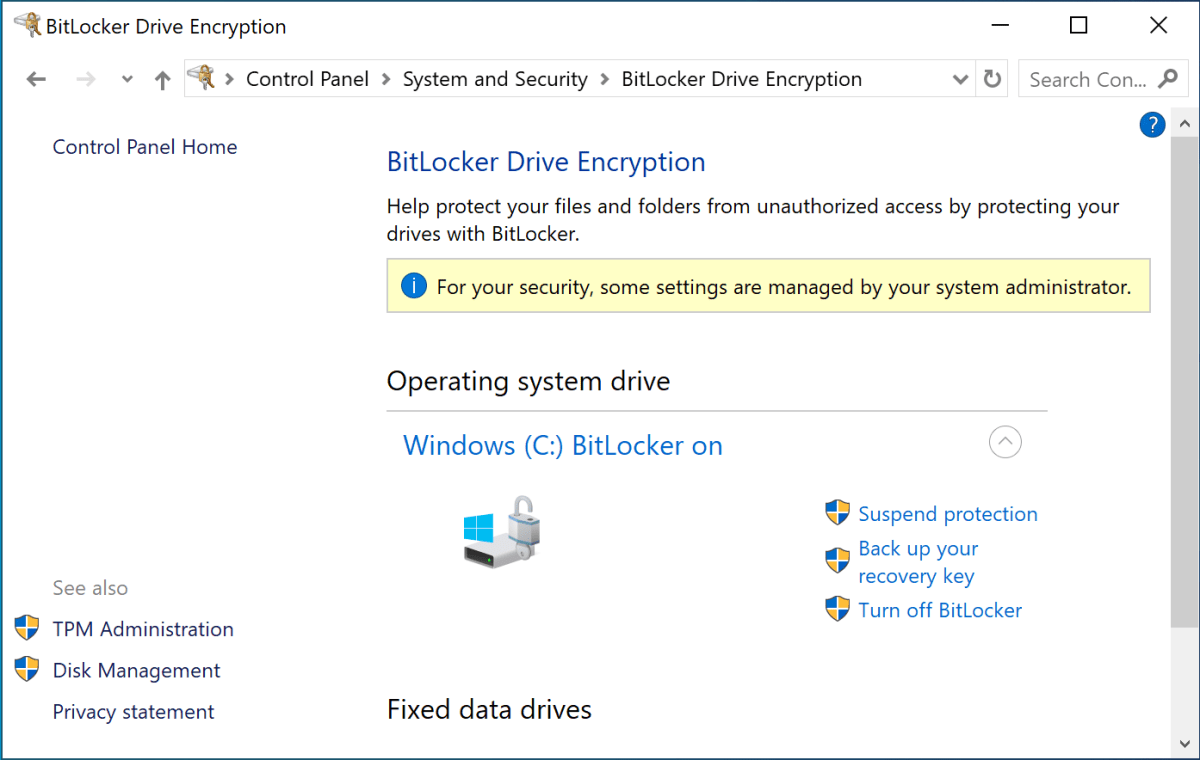
Untuk mengaktifkan Enkripsi Drive BitLocker di PC Windows 11, Anda harus meningkatkan ke Windows 11 Professional jika belum melakukannya. Anda kemudian dapat membuka Panel Kontrol Klasik dan mencari “BitLocker” untuk mengakses pengaturan BitLocker. Anda dapat mengaktifkan (atau menonaktifkan) BitLocker untuk drive mana pun dari sini:
Chris Hoffman / IDG
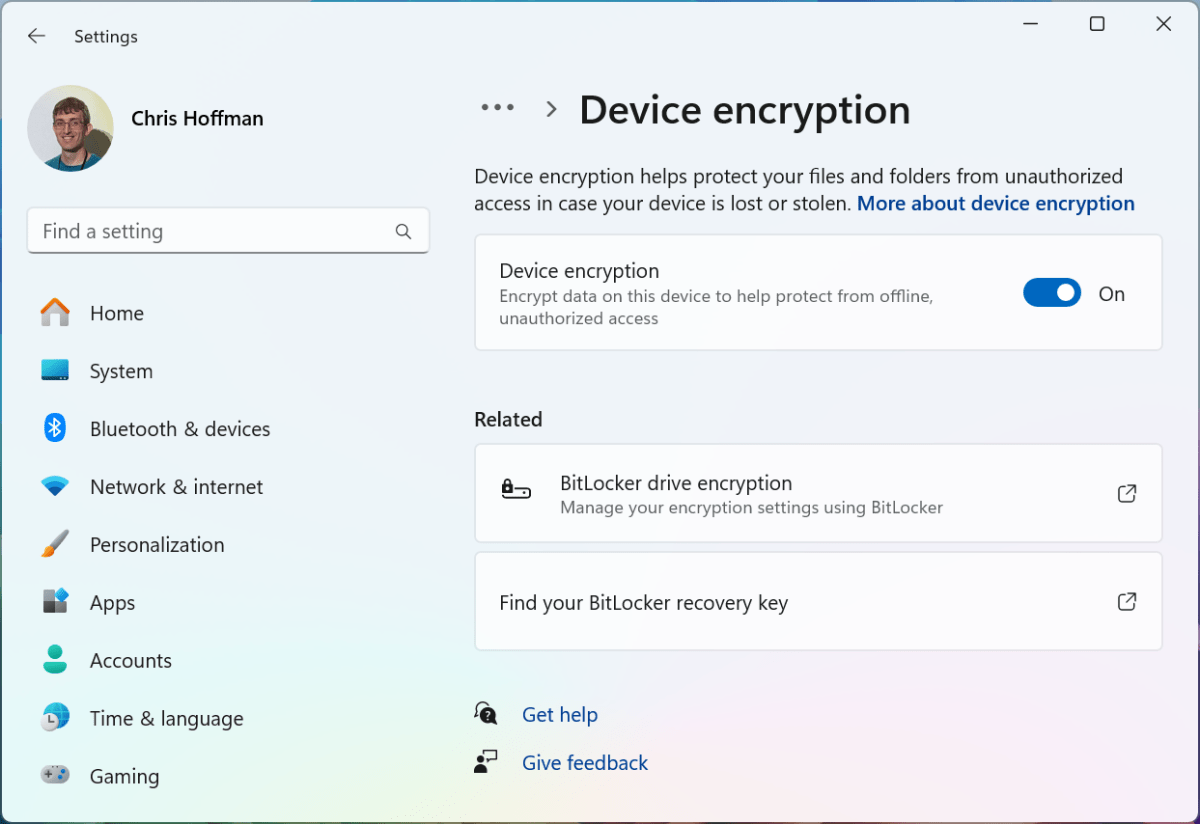
Ingin menggunakan Enkripsi Perangkat Windows saja? Pergi ke Pengaturan > Privasi & Keamanan > Enkripsi Perangkat Untuk menemukan pengaturannya. (Jika Anda tidak melihat Enkripsi Perangkat sebagai opsi di halaman ini, PC Anda tidak mendukung Enkripsi Perangkat.)
Chris Hoffman / IDG
Enkripsi perangkat harus diaktifkan secara default jika Anda masuk dengan akun Microsoft. Namun untuk memastikannya diaktifkan, kunjungi halaman pengaturan ini, pastikan sudah diaktifkan Sudah aktifDan pastikan Anda login ke Windows dengan akun Microsoft (bukan akun pengguna lokal).
Ingat saat menggunakan BitLocker…
Hal terpenting saat menggunakan BitLocker adalah Anda Menginginkan Untuk mengawasi kunci pemulihan Anda. Jika hilang, Anda akan kehilangan akses ke semua file di PC Anda — sehingga Anda harus menyimpannya secara online dengan akun Microsoft Anda, kecuali Anda memiliki alasan kuat untuk tidak melakukannya.
Jika Anda memilih untuk tidak menyimpan kunci pemulihan BitLocker di baris akun Microsoft, Anda sebaiknya menyimpannya di tempat lain yang aman dan terlindungi. Anda mungkin ingin mencetaknya di atas kertas dan menyimpannya di brankas fisik, misalnya. Sebaiknya Anda memiliki cadangan file terkini, baik di cloud atau di perangkat penyimpanan lokal.
Sumber: https://www.pcworld.com
Post a Comment for "Panduan Pemula untuk Windows BitLocker: Mengapa Anda Membutuhkannya, Cara Mengaturnya"